 Zynzap · Ajuda
Atendimento — visão geral
A caixa de entrada compartilhada do Zynzap — como as conversas chegam, quem atende e como a tela está organizada.
Para que serve
O Atendimento junta as conversas de todos os números conectados em uma única caixa de entrada, para a equipe inteira. Cada conversa tem um responsável, um status e o histórico completo, com notas internas, etiquetas, oportunidades do funil e chamadas.
Com ele você:
- vê quem está atendendo cada cliente e evita duas pessoas respondendo a mesma conversa;
- responde por texto, áudio, imagem, vídeo, documento ou figurinha, sempre pelo número que recebeu a mensagem;
- deixa notas que só a equipe vê, transfere conversas e as marca como resolvidas;
- liga para o cliente (voz ou vídeo) direto do navegador;
- etiqueta o contato, ajusta a qualificação e cria oportunidades no funil sem sair da conversa.
Antes de começar
- Pelo menos um número conectado. Sem número, não chegam conversas — o tour do Atendimento começa justamente por isso.
- Atendentes precisam ter números liberados para eles em Equipe.
Como a tela está organizada
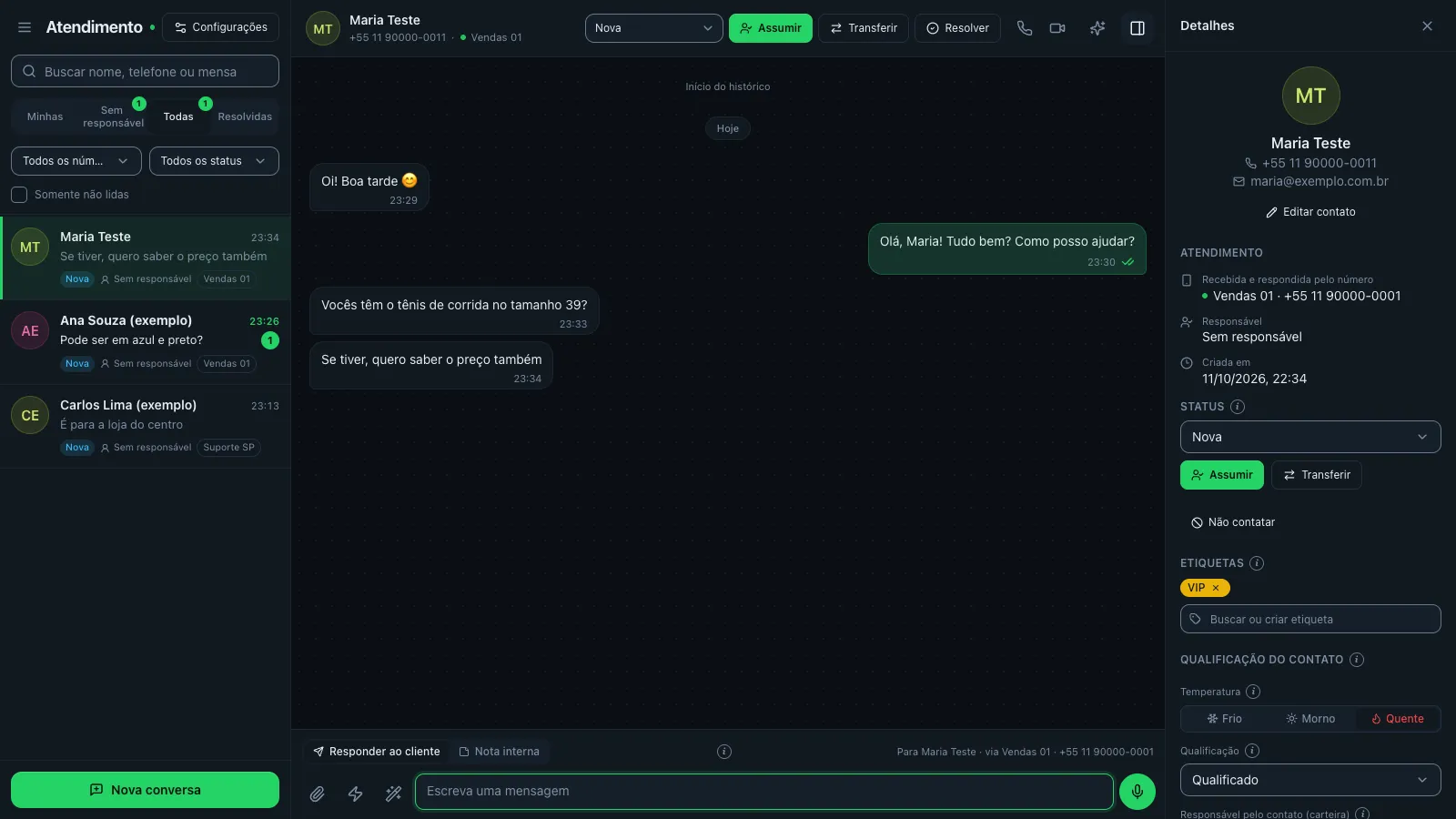
- Lista de conversas (esquerda): abas de fila, busca, filtros por número e por status, botão Nova conversa e a engrenagem Configurações do atendimento. Veja Conversas.
- Conversa (centro): cabeçalho com status, Assumir, Transferir, Resolver, ligação e IA; mensagens; e o campo para Responder ao cliente ou escrever uma Nota interna. Veja Respondendo.
- Detalhes (direita, botão de painel no cabeçalho): dados da conversa e do contato, etiquetas, qualificação, oportunidades, chamadas e notas. Veja Contato e etiquetas.
O Atendimento abre em modo foco: o menu e a barra do topo ficam recolhidos. Use o botão Abrir menu no canto da lista para mostrá-los.
O ciclo de uma conversa
Chega uma mensagem
A conversa entra como Nova. Se o número tem um responsável definido em Equipe, ela já entra atribuída a ele; senão, fica na aba Sem responsável.
Alguém assume
Quem vai atender clica em Assumir. A conversa vai para a aba Minhas dessa pessoa e muda para Em atendimento.
A conversa anda
Use os status Aguardando cliente (você perguntou algo) e Aguardando equipe (depende de outra área) para organizar a fila. Se precisar, Transfira para outra pessoa com um motivo.
Resolver
Ao terminar, clique em Resolver. A conversa vai para Resolvidas e entra nos indicadores. Se o cliente escrever de novo, ela volta para a fila sozinha.
Dicas
- Faça o tour: botão ? no topo › Tour guiado › Atendimento.
- Bots ativos aparecem como uma faixa Bot ativo abaixo do cabeçalho; você pode pausar, retomar ou encerrar o bot naquela conversa. O bot nunca responde depois que um humano assume.
- Grupos podem ser ocultados para toda a equipe em Configurações do atendimento.
Perguntas frequentes
Permissões
| Papel | O que pode fazer |
|---|---|
| Administrador | Vê e atende conversas de todos os números; altera as configurações do atendimento. |
| Gestor | Vê e atende conversas de todos os números; altera as configurações do atendimento. |
| Atendente | Vê e atende só as conversas dos números liberados para ele. |
| Leitor | Lê as conversas, sem responder, assumir ou alterar. |
Cobrança
Responder no Atendimento é gratuito por 24 horas depois que o cliente inicia a conversa ou responde a um disparo. Fora dessa janela, cada envio usa a tarifa normal de mensagens, e o painel mostra o custo para você revisar antes de enviar. Ações de IA (resumir, sugerir resposta, classificar) são cobradas à parte. Chamadas não são cobradas por enquanto. Veja Cobrança.
Dispositivos (números de WhatsApp)
Conecte números por QR Code ou código de pareamento, acompanhe a situação de cada um e saiba quando retomar, desconectar ou apagar.
Conversas — filas, assumir, transferir e resolver
Encontre a conversa certa, assuma, mude o status, transfira com motivo, resolva e inicie novas conversas.