 Zynzap · Ajuda
Equipe
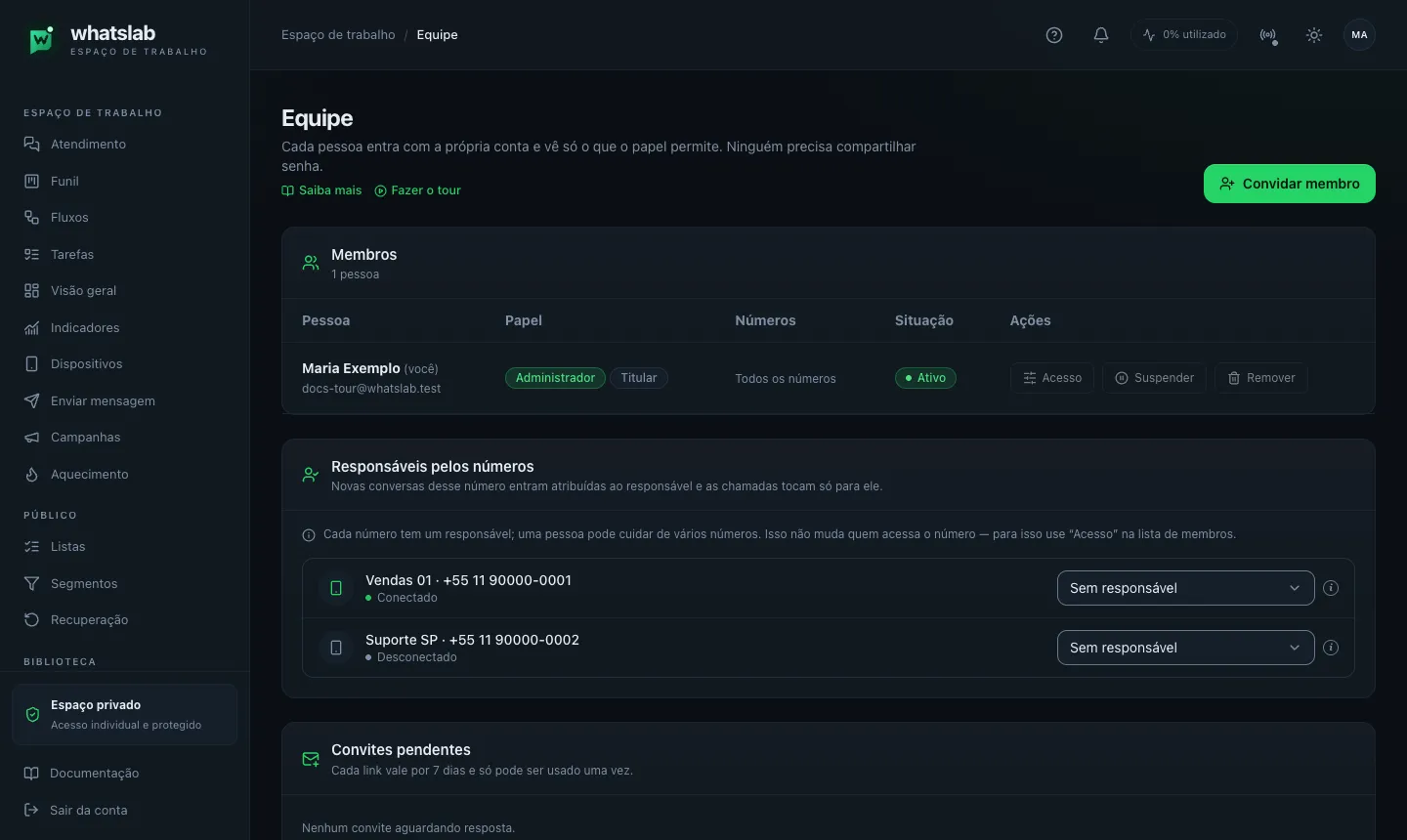
Convide pessoas com a própria conta, escolha o papel de cada uma, libere números para atendentes e defina o responsável por cada número.
Para que serve
Em Equipe você traz outras pessoas para a sua empresa no Zynzap. Cada pessoa entra com a própria conta e vê só o que o papel permite — ninguém precisa compartilhar senha.
Aqui você:
- convida membros por e-mail e escolhe o papel (Administrador, Gestor, Atendente ou Leitor);
- libera números específicos para atendentes;
- suspende, reativa ou remove acessos;
- define o responsável por cada número — quem recebe as novas conversas e as chamadas daquele número.
Antes de começar
- Só administradores convidam e alteram membros. Os demais papéis apenas consultam a lista.
- Para liberar números a atendentes, conecte os números antes em Dispositivos.
- Entenda os papéis em Permissões por papel.
Passo a passo
Convide um membro
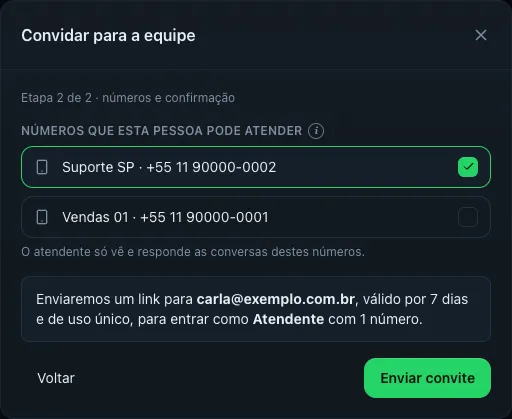
Clique em Convidar membro. Na janela Convidar para a equipe:
- E-mail — o endereço da pessoa (ex.:
[email protected]). A pessoa entra com a própria conta. Nunca compartilhe a sua senha. - Papel — define o que a pessoa pode fazer em toda a empresa. Administrador vê cobrança, equipe e chaves; gestor opera tudo menos isso; atendente só atende os números liberados; leitor apenas consulta.
- Números que esta pessoa pode atender — aparece para atendentes: eles enxergam apenas conversas, eventos e chamadas dos números marcados. Ex.: libere só o número do suporte para quem atende o suporte. Gestor, administrador e leitor sempre veem todos os números ("Este papel acessa todos os números da empresa.").
Enviamos um link de uso único, válido por 7 dias. Se a pessoa ainda não tiver conta, ela cria uma com esse mesmo e-mail ao aceitar.
Acompanhe os convites
Em Convites pendentes você vê e-mail, papel e Validade. Convites vencidos aparecem como Expirado. Use Reenviar convite para gerar um link novo ou Cancelar convite.
Altere o acesso
Clique em Acesso no membro para mudar o papel e os Números liberados. A mudança vale na hora: conversas e eventos de outros números deixam de aparecer. Você não pode alterar o próprio acesso — "Peça a outro administrador para alterar o seu acesso".
Suspenda, reative ou remova
- Suspender — bloqueia o acesso sem apagar nada. O acesso volta com o mesmo papel e os mesmos números ao Reativar.
- Remover — tira a pessoa da empresa. Para voltar, ela precisará de um novo convite.
A empresa precisa manter ao menos um administrador ativo. O Titular (quem criou a empresa) não pode ser removido.
Defina os responsáveis pelos números
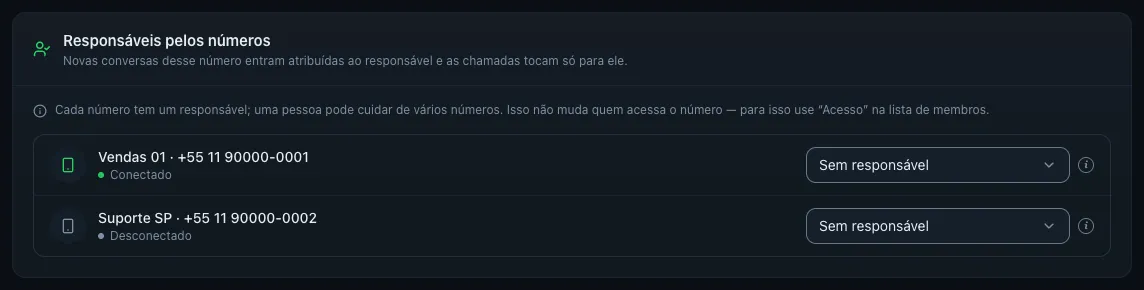
No cartão Responsáveis pelos números, escolha um membro para cada número. Novas conversas desse número entram atribuídas ao responsável e as chamadas tocam só para ele. Com Sem responsável, novas conversas entram na fila.
Dicas
- Dê o menor papel que resolve: quem só responde clientes deve ser Atendente.
- O badge Sem 2FA indica membros sem autenticação em duas etapas. Peça que ativem em Perfil e segurança.
- Responsável pelo número e números liberados são coisas diferentes: o primeiro decide para quem a conversa vai; o segundo decide quem pode ver.
Erros comuns e como resolver
| Mensagem | Causa | Como resolver |
|---|---|---|
| Este convite expirou. Peça um novo ao administrador. | Passaram 7 dias | Use Reenviar convite |
| Este convite foi enviado para outro e-mail. Entre com a conta convidada. | A pessoa entrou com outra conta | Saia e entre (ou cadastre-se) com o e-mail do convite |
| Convite inválido ou já utilizado. | Link usado ou cancelado | Envie um novo convite |
| Você não pode alterar o próprio papel ou remover a si mesmo. | Tentativa de editar a si mesmo | Peça a outro administrador |
| A empresa precisa manter ao menos um administrador ativo. | Remoção/suspensão do último administrador | Promova outra pessoa antes |
| Somente administradores podem gerenciar a equipe. | Seu papel não permite | Peça a um administrador |
Perguntas frequentes
Permissões
| Papel | O que pode fazer |
|---|---|
| Administrador | Convida, altera acesso, suspende, remove e define responsáveis |
| Gestor | Consulta a lista |
| Atendente | Consulta a lista |
| Leitor | Consulta a lista |
Cobrança
Membros da equipe não têm custo.