 Zynzap · Ajuda
Perfil e segurança
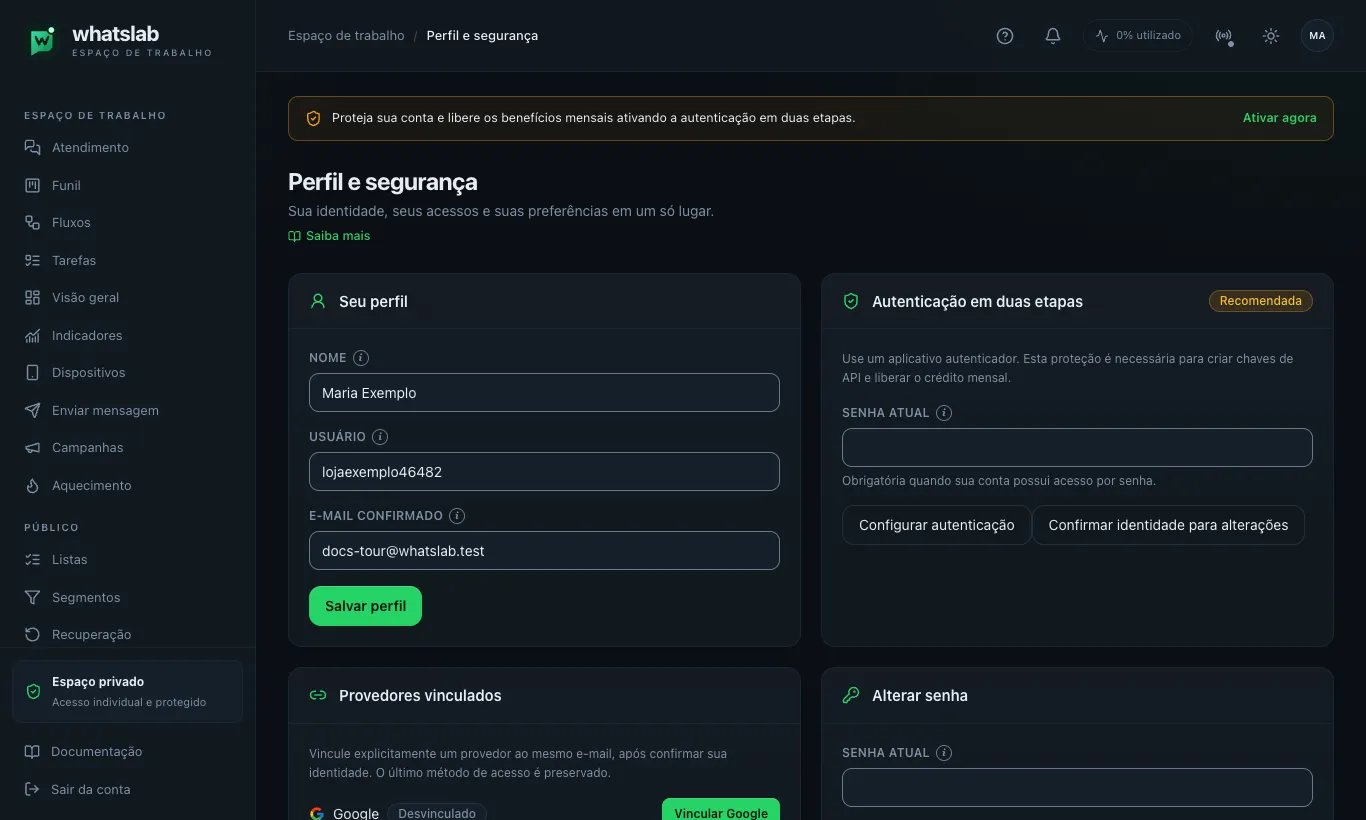
Atualize seus dados, troque a senha, ative a autenticação em duas etapas, controle acessos e — para administradores — defina metas, retenção de dados e exclusões.
Para que serve
Perfil e segurança reúne sua identidade, seus acessos e suas preferências em um só lugar:
- Seu perfil e Alterar senha;
- Autenticação em duas etapas (2FA);
- Provedores vinculados (entrar com Google, por exemplo);
- Acessos ao espaço de trabalho e Eventos de segurança;
- Acesso temporário de suporte;
- Dados da empresa (administradores): metas de SLA, retenção e exclusão por titular (LGPD);
- Excluir conta ou Sair da empresa.
Antes de começar
- Tenha um aplicativo autenticador no celular (Google Authenticator, Microsoft Authenticator, 1Password, Authy…).
- A 2FA é necessária para criar chaves de API, liberar o crédito mensal e os dois slots grátis de contas sem plano.
Passo a passo
Atualize o perfil e a senha
Em Seu perfil, ajuste o Nome e clique em Salvar perfil. Em Alterar senha, informe a Senha atual e a Nova senha e clique em Atualizar senha. Ao trocar a senha, os outros acessos são encerrados.
Ative a autenticação em duas etapas
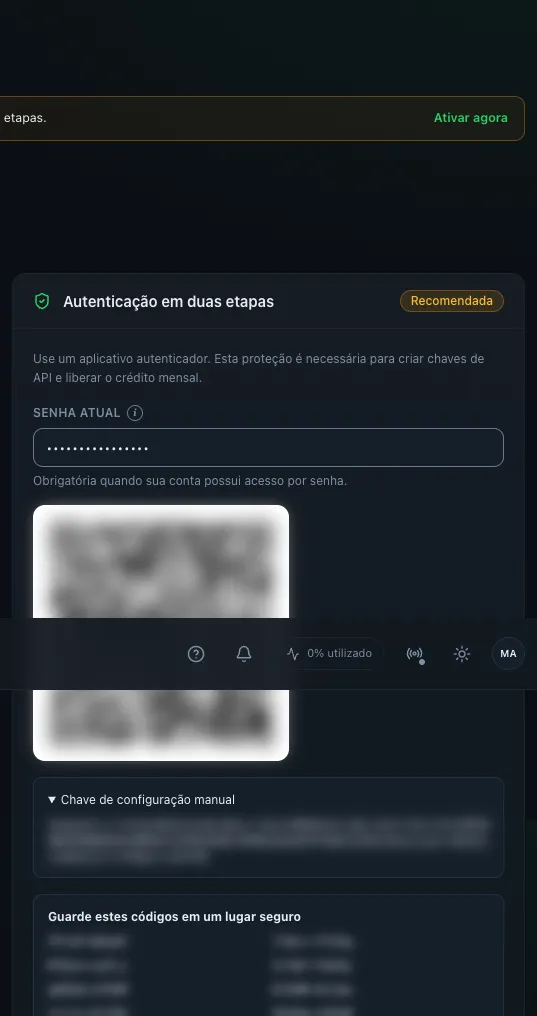
- Em Autenticação em duas etapas, informe a Senha atual (obrigatória quando sua conta possui acesso por senha) e clique em Configurar autenticação.
- Escaneie o QR de configuração do autenticador no app. Se não der para escanear, abra Chave de configuração manual e digite a chave.
- Guarde os códigos de recuperação num lugar seguro (gerenciador de senhas ou papel guardado) e marque Guardei meus códigos de recuperação.
- Digite o Código do autenticador de 6 dígitos e clique em Confirmar e ativar.
Com a 2FA ativa, ações sensíveis pedem que você Confirmar identidade (vale por 10 minutos). Desativar e revogar chaves API desliga a 2FA e revoga as suas chaves de API.
Vincule provedores de login
Em Provedores vinculados, use Vincular para entrar também com Google (ou outro provedor habilitado) e Desvincular para remover. Se aparecer "Nenhum provedor disponível", o login externo ainda não foi habilitado neste espaço.
Controle os acessos
Acessos ao espaço de trabalho lista cada sessão aberta (navegador/dispositivo, Este acesso ou Outro acesso). Clique em Encerrar para derrubar um acesso que você não reconhece. Eventos de segurança mostra o histórico: senha alterada, proteção ativada/desativada, identidade confirmada, provedor vinculado etc.
Aprove (ou não) o suporte temporário
Em Acesso temporário de suporte, quando a equipe Zynzap pedir acesso para investigar um problema, você decide Aprovar suporte temporário. Sem aprovação, o suporte não entra na sua conta.
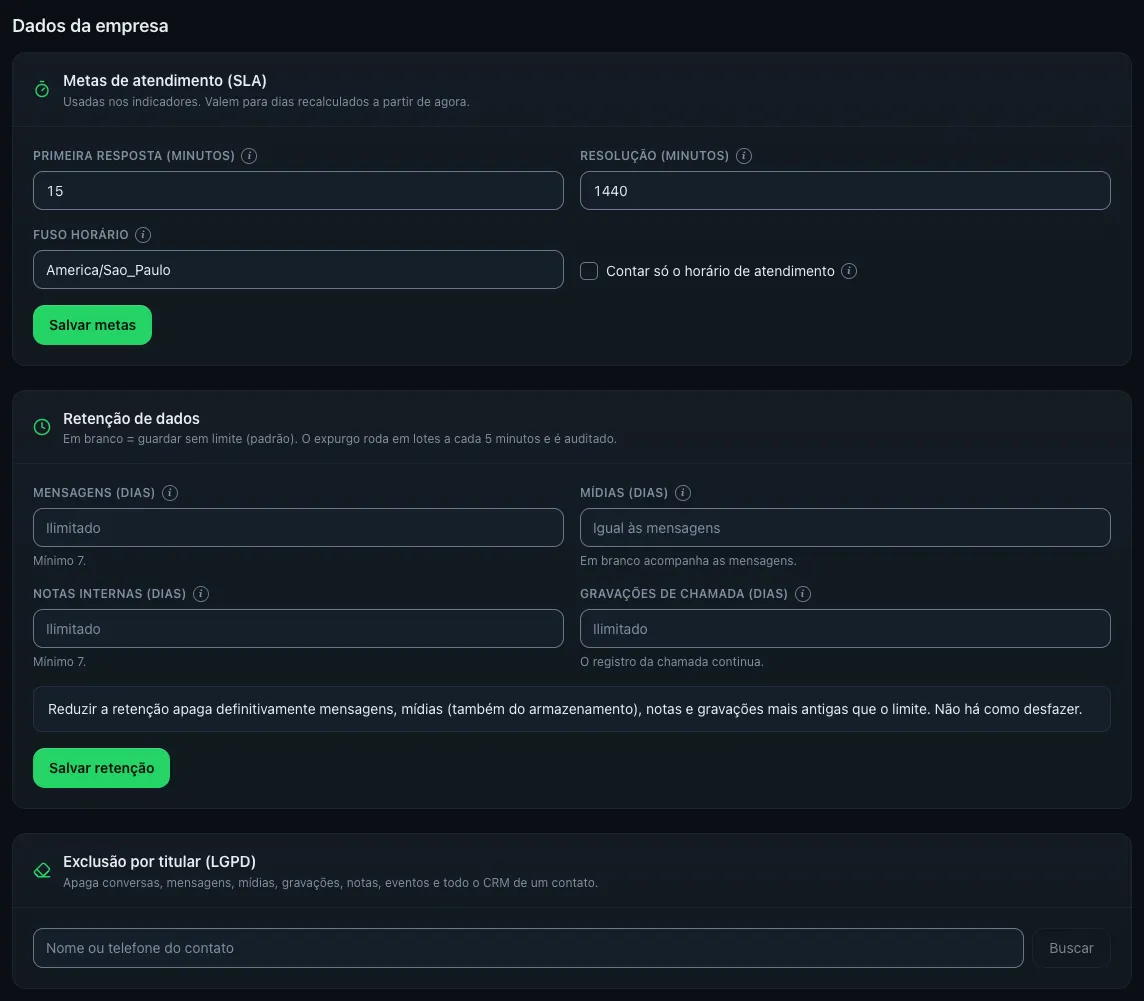
Dados da empresa
Visível só para administradores, no fim da página.
- Metas de atendimento (SLA) — Fuso horário (formato IANA, ex.:
America/Sao_Paulo), dias e horário de atendimento (Início/Fim), Primeira resposta (minutos) e Resolução (minutos). Os tempos só correm no horário de atendimento: uma mensagem às 22h com atendimento 9h–18h começa a contar às 9h do dia seguinte. As metas valem para os dias recalculados a partir de agora (em até 5 minutos) e alimentam os Indicadores. - Retenção de dados — prazos em Dias para mensagens, mídias, notas internas e gravações de chamadas. Em branco = guardar sem limite (padrão). Ex.: 180 mantém só os últimos 6 meses. O expurgo roda em lotes a cada 5 minutos e fica no Histórico. Reduzir a retenção apaga definitivamente.
- Exclusão por titular (LGPD) — busque o contato por Nome ou telefone e apague conversas, mensagens, mídias, gravações, notas, eventos e todo o CRM dele. A exclusão é registrada na auditoria.
Excluir conta ou sair da empresa
- Sair da empresa — remove só o seu acesso. Para voltar, você precisará de um novo convite.
- Sair e excluir — você sai e seu usuário é excluído em seguida (só se não participar de outra empresa).
- Excluir conta (só o titular) — exclui a empresa inteira, para toda a equipe. A exclusão acontece 7 dias depois do pedido; até lá tudo continua funcionando e você pode Cancelar a exclusão da empresa. Depois disso, nada pode ser recuperado.
Dicas
- Ative a 2FA logo no primeiro acesso: o painel mostra um aviso até você ativar.
- Encerre acessos de computadores compartilhados assim que terminar.
- Antes de reduzir a retenção, exporte o que precisar (ex.: Indicadores em CSV).
Erros comuns e como resolver
| Situação | Como resolver |
|---|---|
| Perdi o celular com o autenticador | Na tela de login, use Usar código de recuperação. Sem códigos, clique em Perdi meu autenticador, confirme usuário e senha e siga o link enviado ao seu e-mail (expira em 30 minutos) |
| "Confirme sua identidade em Perfil e segurança para continuar." | Digite o código e clique em Confirmar identidade |
| "Ative a autenticação em duas etapas antes de continuar." | Configure a 2FA |
| "Esta conta não possui senha cadastrada…" ao redefinir 2FA | Contas só com login externo precisam do suporte para redefinir o segundo fator |
| "Só o titular da empresa pode excluí-la. Você pode sair da empresa." | Peça ao titular ou use Sair da empresa |
Ao redefinir o segundo fator por e-mail, todas as sessões são encerradas e as chaves de API são revogadas. Os slots grátis e o crédito mensal ficam pausados até você cadastrar um novo autenticador.
Perguntas frequentes
Permissões
| Papel | O que pode fazer |
|---|---|
| Administrador | Tudo, inclusive Dados da empresa e exclusão da empresa (se titular) |
| Gestor | Perfil, senha, 2FA, acessos e sair da empresa |
| Atendente | Perfil, senha, 2FA, acessos e sair da empresa |
| Leitor | Perfil, senha, 2FA, acessos e sair da empresa |