 Zynzap · Ajuda
Configurações do CRM
Cadastre etiquetas, campos personalizados, funis com etapas e motivos de perda da empresa.
Para que serve
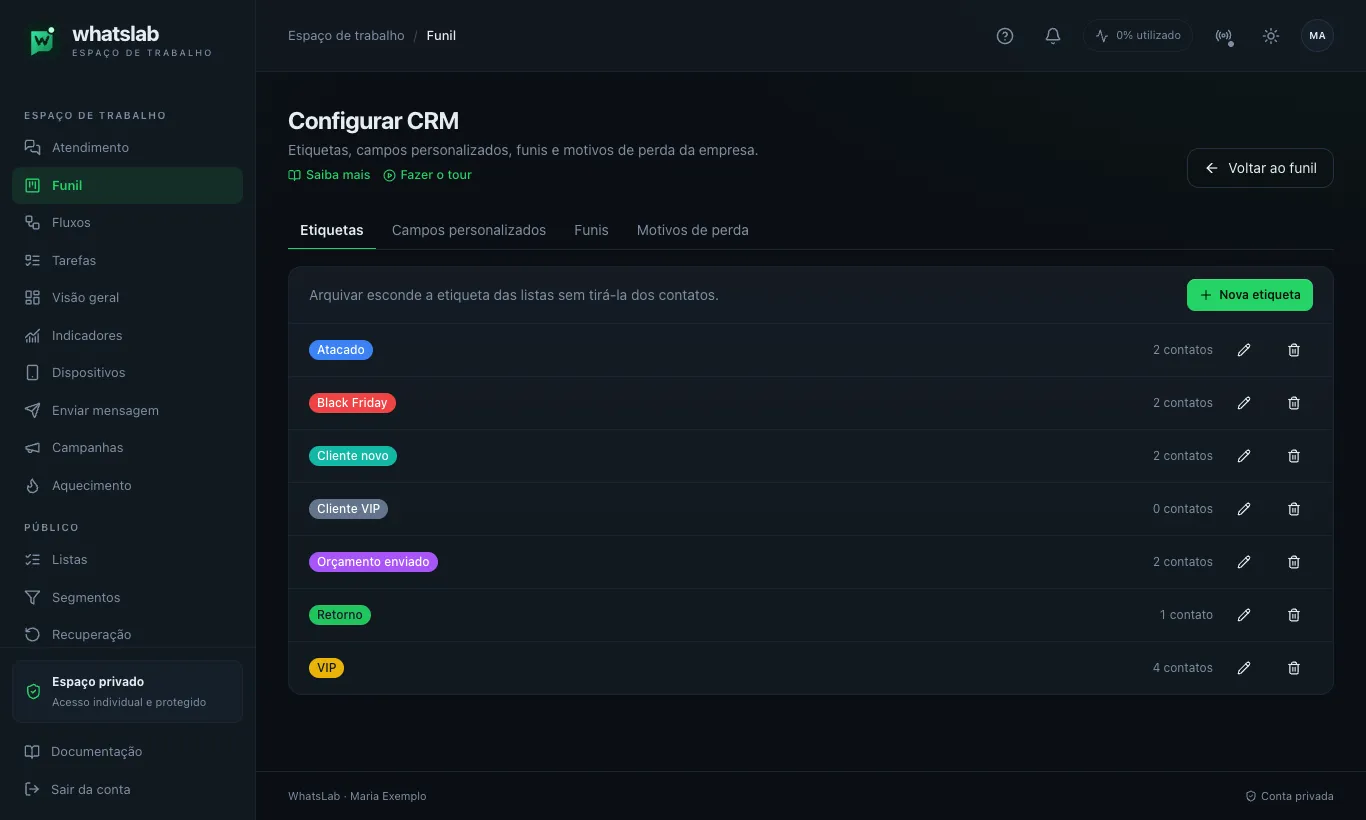
Em Configurar CRM você define o catálogo usado por toda a equipe no Atendimento, no Funil, nos Contatos e nos Segmentos. A página tem quatro abas:
| Aba | O que define | Onde aparece |
|---|---|---|
| Etiquetas | Marcadores coloridos (ex.: VIP, Atacado, Black Friday) | Contatos, conversas, filtros, segmentos, campanhas |
| Campos personalizados | Dados extras do contato (ex.: Cidade, CNPJ, Plano de interesse) | Painel do contato, edição de contatos, segmentos, variáveis de campanha |
| Funis | Funis de venda e suas etapas | Funil |
| Motivos de perda | Por que negócios são perdidos | Ao mover um cartão para Perdido; indicadores |
Antes de começar
- Somente administradores e gestores (com acesso à base inteira) abrem esta página. Os demais veem “Configuração do CRM só para administradores e gestores”.
- Planeje nomes curtos e consistentes. Etiquetas e campos são compartilhados por toda a empresa.
Passo a passo
Etiquetas
Clique em Nova etiqueta e preencha:
- Nome: de 1 a 64 caracteres; espaços extras são removidos. Não pode repetir outro nome (maiúsculas e minúsculas contam como iguais).
- Cor: escolha uma das cores da paleta. O texto da etiqueta se ajusta automaticamente para ficar legível.
- Arquivada (ao editar): esconde a etiqueta das listas de escolha sem tirá-la dos contatos que já a têm. Útil para campanhas encerradas.
Excluir remove a etiqueta de todos os contatos e conversas — o sistema avisa quantos contatos serão afetados antes de confirmar.
Atendentes também podem criar etiquetas na hora digitando um nome novo no painel do contato. Use esta aba para padronizar cores e arquivar as que não servem mais.
Campos personalizados
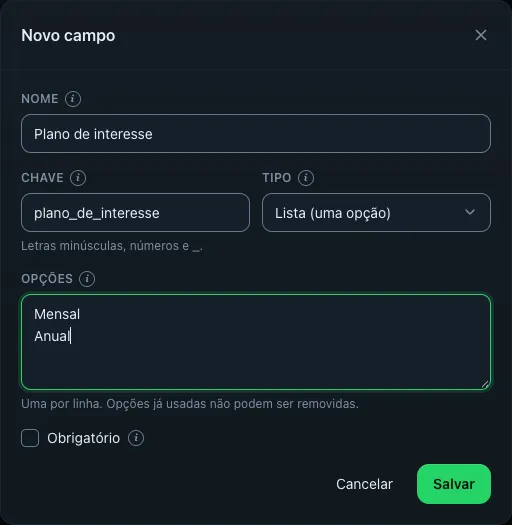
Clique em Novo campo:
- Nome: rótulo exibido. Ex.: Data de aniversário.
- Chave: identificador técnico, sugerido a partir do nome (ex.:
data_de_aniversario). Use letras minúsculas, números e_. Não muda depois de criada — é a chave usada na API, nos segmentos e como variável de campanha. - Tipo (não muda depois de criado):
- Texto, Número, Data, Sim/Não, Telefone, E-mail, Link;
- Lista (uma opção) e Lista (várias opções): exigem o campo Opções, uma por linha. Opções já usadas por algum contato não podem ser removidas.
- Obrigatório: o campo precisa ser preenchido ao salvar o contato.
- Arquivado (ao editar): o campo some dos formulários, mas os valores continuam guardados.
Campos arquivados podem ser apagados de vez com Excluir permanentemente: o sistema primeiro mostra quantos contatos têm valor no campo e só então pede confirmação.
Funis e etapas
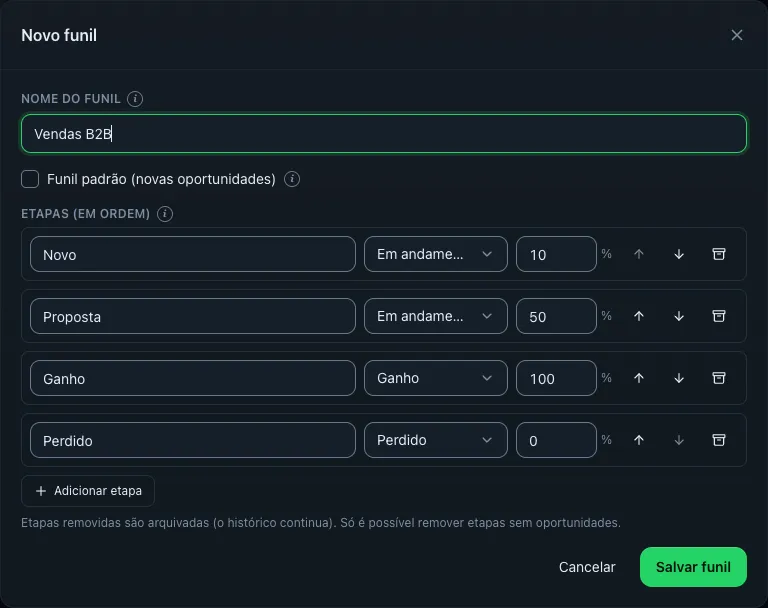
Clique em Novo funil. O formulário já vem com quatro etapas de exemplo (Novo 10%, Proposta 50%, Ganho 100%, Perdido 0%), que você pode renomear:
- Nome do funil: ex.: Vendas B2B.
- Funil padrão (novas oportunidades): as oportunidades novas entram neste funil por padrão. Só um funil é o padrão; ele não pode ser arquivado.
- Arquivado (ao editar funis que não são padrão): tira o funil do seletor do quadro.
- Etapas (em ordem) — para cada etapa:
- Nome (até 60 caracteres);
- Tipo: Em andamento, Ganho ou Perdido. Etapas Perdido exigem motivo ao receber um cartão;
- Probabilidade (%): chance de fechar a partir dessa etapa; usada no valor ponderado da coluna;
- setas Subir/Descer para reordenar e Remover etapa.
- Adicionar etapa inclui uma nova linha no fim.
Motivos de perda
Digite o motivo em Novo motivo de perda e clique em Adicionar (até 120 caracteres). Ex.: Preço, Sem resposta, Comprou do concorrente, Sem orçamento.
- Editar muda o texto (afeta como aparece nos relatórios antigos também).
- Arquivar tira o motivo da lista de escolha sem apagar o histórico; Reativar o devolve.
- Motivos arquivados podem ser excluídos permanentemente.
Dicas
- Prefira campos personalizados a etiquetas para dados com valor (cidade, plano, data). Etiquetas servem para marcar grupos (VIP, Inadimplente).
- A chave do campo vira variável na campanha. Escolha nomes claros desde o início, porque ela não muda.
- Mantenha poucos motivos de perda (5 a 8). Muitos motivos diluem a análise.
- Antes de excluir uma etiqueta, considere arquivá-la: os contatos continuam marcados para consultas futuras.
Erros comuns e como resolver
| Mensagem ou sintoma | Causa | Como resolver |
|---|---|---|
| Configuração do CRM só para administradores e gestores | Seu papel não gerencia o catálogo. | Peça a um administrador. |
| Erro ao salvar etiqueta com nome existente | Já existe etiqueta com o mesmo nome (ignorando maiúsculas). | Use outro nome ou reative a etiqueta arquivada. |
| Não consigo mudar o tipo ou a chave do campo | Tipo e chave são fixos após a criação. | Arquive o campo e crie outro. |
| Não consigo remover uma opção da lista | A opção já está em uso por algum contato. | Mantenha a opção ou edite os contatos antes. |
| Não aparece Arquivado no funil | Funis padrão não podem ser arquivados. | Marque outro funil como padrão primeiro. |
Perguntas frequentes
Permissões
| Papel | O que pode fazer |
|---|---|
| Administrador | Acesso completo |
| Gestor | Acesso completo |
| Atendente | Sem acesso à página (pode criar e aplicar etiquetas no painel do contato) |
| Leitor | Sem acesso |