 Zynzap · Ajuda
Contatos
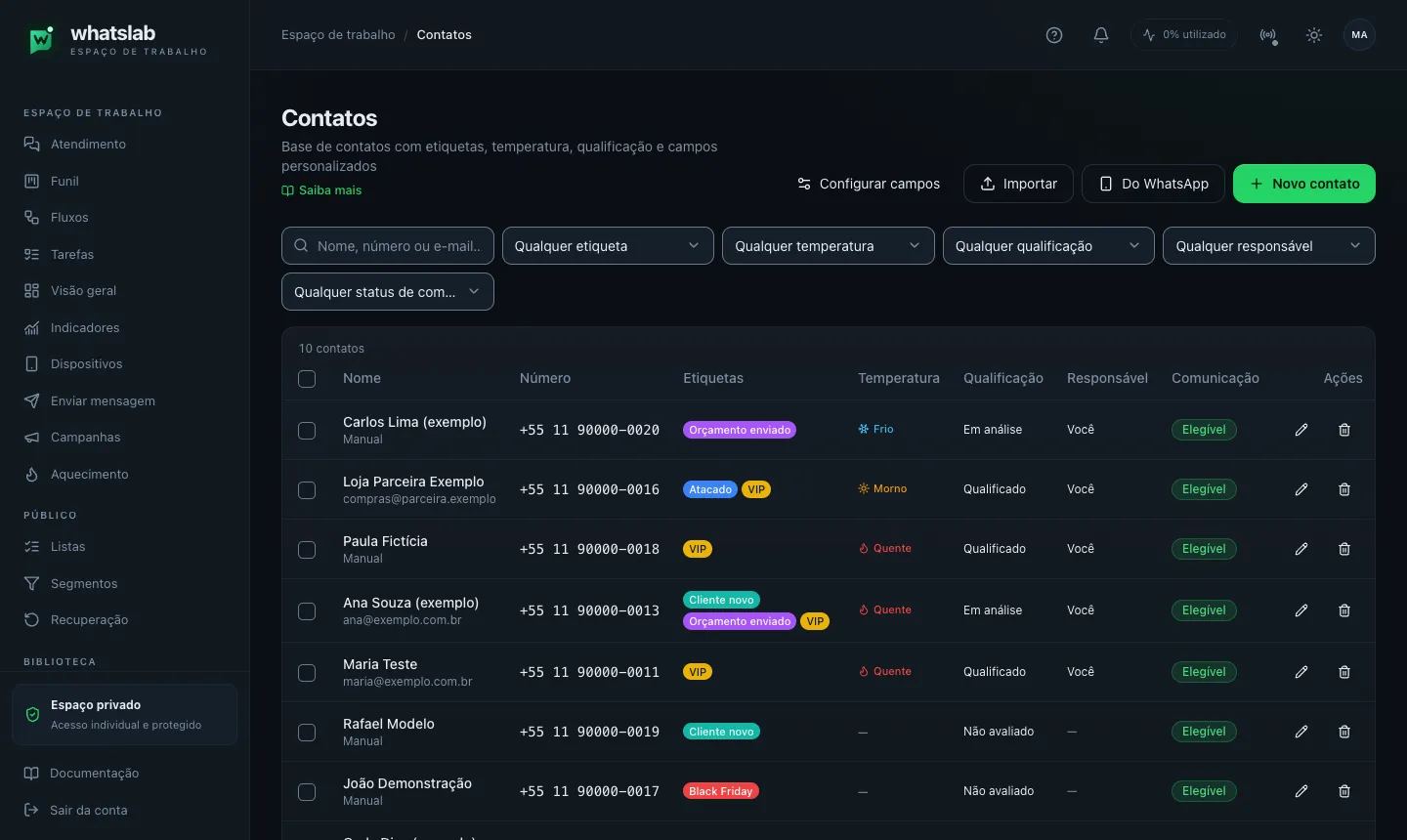
Gerencie a base de contatos com etiquetas, temperatura, qualificação, responsável, status de comunicação e campos personalizados.
Para que serve
Contatos é a base de pessoas da empresa. Cada contato tem nome, número, e-mail e os dados do CRM:
- Etiquetas (ex.: VIP, Atacado);
- Temperatura: Frio (pouco interesse por enquanto), Morno (interesse, sem urgência) ou Quente (pronto para avançar);
- Qualificação: Não avaliado, Em análise, Qualificado ou Desqualificado;
- Responsável: o membro “dono” do contato (a carteira);
- Status de comunicação: diz se o contato pode receber campanhas e recuperação;
- Campos personalizados definidos em Configurações do CRM.
Os contatos são a matéria-prima de Listas, Segmentos, Campanhas e Recuperação.
Antes de começar
- A página é de administradores e gestores. Atendentes editam os dados do CRM apenas dos contatos das próprias conversas, pelo painel do contato no Atendimento.
- Para importar do WhatsApp, é preciso ter um número cadastrado em Dispositivos.
Status de comunicação
| Status | O que significa |
|---|---|
| Elegível | Pode receber campanhas e recuperação. |
| Não contatar | Fica fora de campanhas e recuperação até alguém liberar. |
| Descadastrado (opt-out) | O contato pediu para não receber mais mensagens (por exemplo, respondeu SAIR). |
| Bloqueado | Nunca recebe envios automáticos. |
| Número inválido | O número não recebe mensagens no WhatsApp. |
O status não impede que o atendente responda manualmente uma conversa; ele protege os envios automáticos (campanhas e recuperação).
Passo a passo
Crie um contato manualmente
Clique em Novo contato:
- Nome: como a pessoa aparece no painel. Ex.: Ana Souza.
- Número: com DDI e DDD, só dígitos. Ex.:
5511900000000. O botão salvar só libera com pelo menos 10 dígitos. - E-mail (opcional).
- Etiquetas: marque as que já se aplicam.
Ao salvar aparece “Contato criado”.
Importe uma planilha (CSV, XLSX ou VCF)
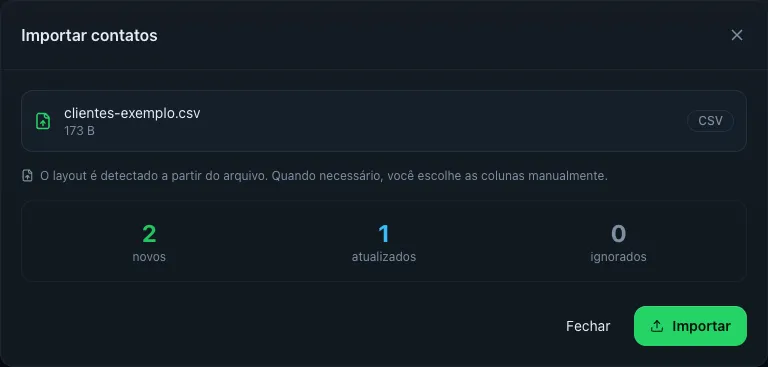
Clique em Importar e escolha o arquivo. O layout é detectado a partir do arquivo; quando não for possível, o sistema pede o mapeamento manual das colunas (índice 0 = primeira coluna):
- Delimitador: caractere que separa as colunas no CSV (
,ou;). - Col. nome, Col. telefone: número da coluna de cada dado.
- Col. email (-1 = nenhum): use
-1se a planilha não tem e-mail. - Cabeçalho?: Sim (pular 1ª linha) quando a primeira linha tem os títulos.
No fim aparece o resumo: “Importados: X novos, Y atualizados” e quantos foram ignorados (linhas sem número válido, por exemplo). Contatos que já existem (mesmo número) são atualizados, não duplicados.
Importe contatos do WhatsApp
Clique em Do WhatsApp (administradores e gestores):
- Número: o dispositivo de onde ler os contatos.
- Fontes:
- Agenda do celular — contatos salvos no telefone deste número;
- Conversas — pessoas que já conversaram com este número no atendimento;
- Participantes dos grupos — membros dos grupos em que o número está (exige o número conectado).
- A prévia mostra quantos são novos, já cadastrados e com número oculto (o WhatsApp esconde o telefone de alguns participantes de grupos; esses não são importados).
- Nome da lista (opcional): cria uma lista com os importados, pronta para campanha.
Importar participantes de grupos não significa que eles autorizaram receber mensagens. Envie campanhas apenas para quem tem relação com a sua empresa; disparos para desconhecidos aumentam as denúncias e o risco de bloqueio do número.
Filtre a base
Use a barra de filtros:
- Busca: nome, número ou e-mail;
- Etiqueta, Temperatura, Qualificação;
- Responsável: Minha carteira, Sem responsável ou um membro;
- Status de comunicação.
Edite um contato
Clique no ícone de edição da linha. Na janela Editar contato você altera nome, número, e-mail, Qualificação, Temperatura, Etiquetas (salvas na hora) e os Campos personalizados. Clique em salvar para gravar o restante (“Contato atualizado”).
Ações em lote
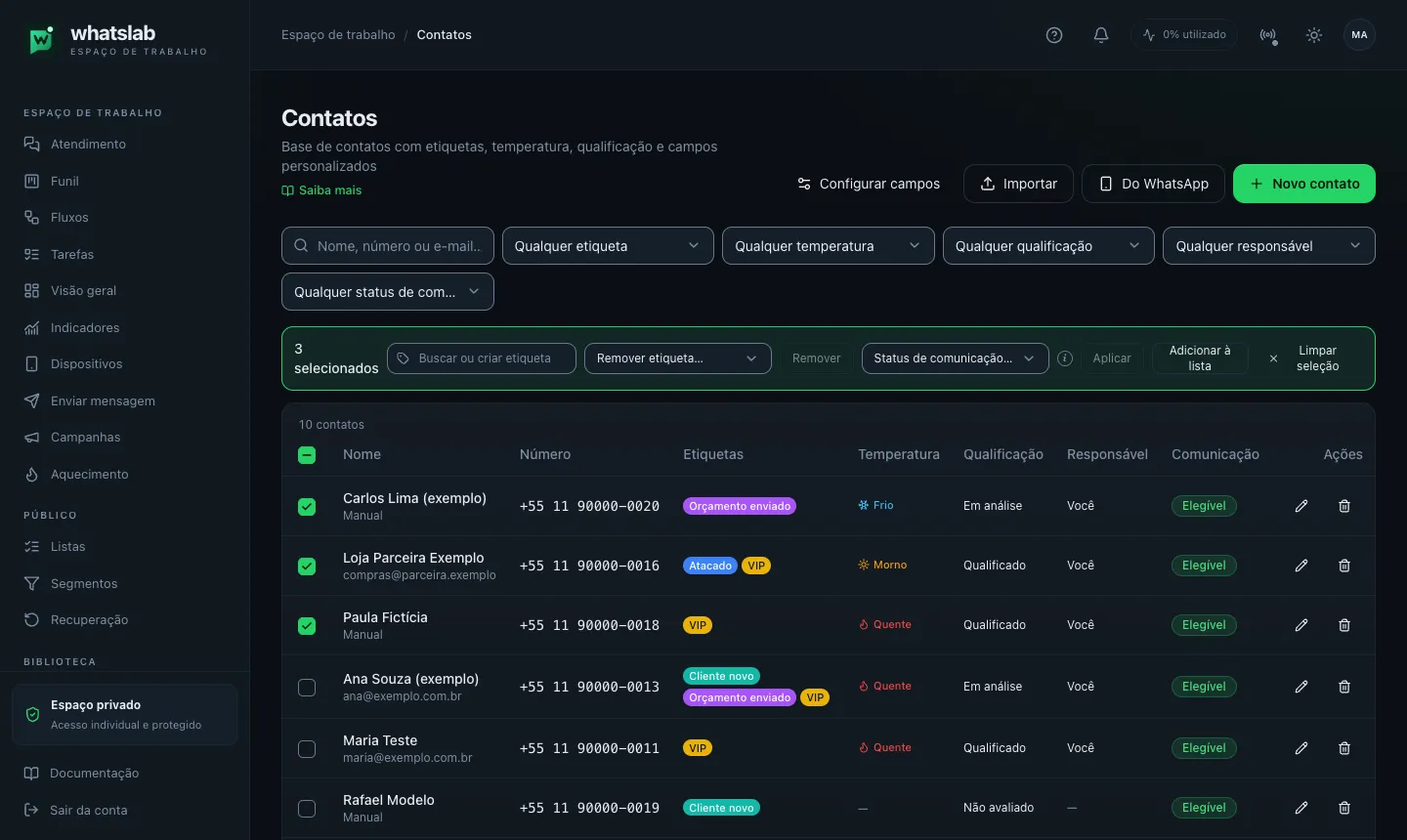
Marque vários contatos (ou Selecionar todos os carregados). A barra de ações em lote permite:
- Aplicar etiqueta aos selecionados (inclusive criando uma nova);
- Remover etiqueta…;
- Status de comunicação… — por exemplo, marcar como Não contatar;
- Adicionar à lista — escolha uma lista existente ou Nova lista….
Dicas
- Padronize os números com DDI (
55no Brasil). O sistema reconhece o mesmo contato com ou sem o 9º dígito em campanhas, evitando envio duplicado. - Antes de uma campanha, filtre por Status de comunicação para conferir quantos estão elegíveis.
- Use Minha carteira para atendentes acompanharem os contatos sob sua responsabilidade.
Erros comuns e como resolver
| Mensagem ou sintoma | Causa | Como resolver |
|---|---|---|
| Botão salvar desativado no novo contato | Número com menos de 10 dígitos. | Inclua DDI e DDD: 5511900000000. |
| Mapeie as colunas para concluir a importação. | O layout do arquivo não foi reconhecido. | Informe delimitador e colunas no mapeamento. |
| Import falhou: … | Arquivo corrompido, formato não suportado ou grande demais. | Salve como CSV UTF-8 e tente de novo. |
| Não foi possível ler os contatos: … (WhatsApp) | O número está desconectado ou não suporta a consulta. | Reconecte em Dispositivos. |
| Contatos importados, mas a lista não foi criada | Os contatos entraram, mas o nome da lista conflitou ou falhou. | Crie a lista manualmente e adicione pelos filtros. |
Perguntas frequentes
Permissões
| Papel | O que pode fazer |
|---|---|
| Administrador | Acesso completo, inclusive importação do WhatsApp |
| Gestor | Acesso completo, inclusive importação do WhatsApp |
| Atendente | Sem acesso à página; edita o CRM do contato pelo Atendimento |
| Leitor | Sem acesso |
Cobrança
Cadastrar, importar e editar contatos não consome saldo.