 Zynzap · Ajuda
Fluxos (bots de atendimento)
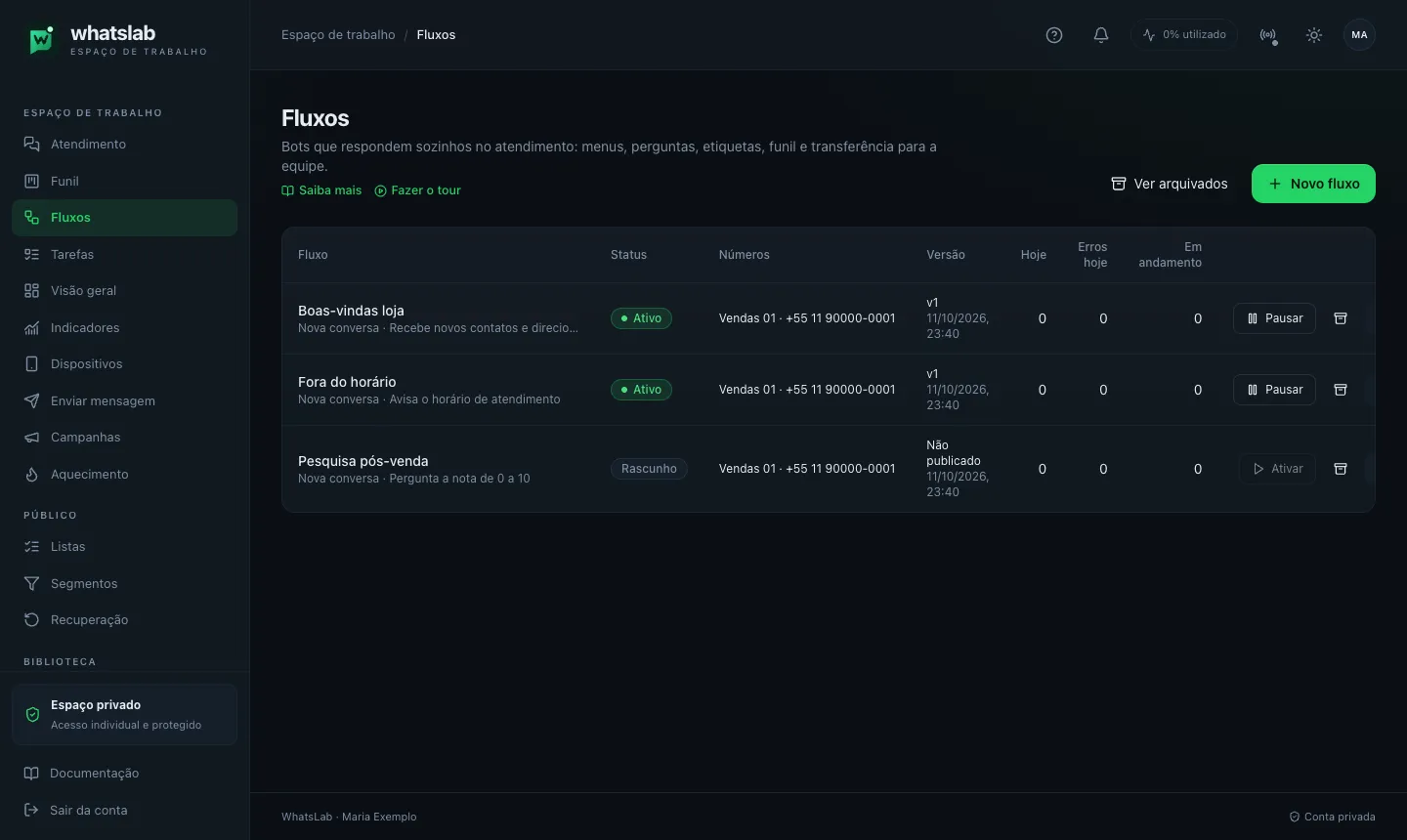
Monte um bot que cumprimenta, mostra menus, faz perguntas, aplica etiquetas, move o contato no funil e passa a conversa para a equipe — sem programar.
Para que serve
Um fluxo é um bot que responde sozinho no Atendimento. Ele pode:
- cumprimentar quem chega e mostrar um menu numerado (
1 - Vendas,2 - Suporte…); - perguntar e guardar a resposta (nome, cidade, e-mail, data…) numa variável ou num campo do contato;
- aplicar etiquetas, temperatura, qualificação, responsável, mover o contato para uma etapa do funil e criar tarefas;
- chamar um sistema externo por Requisição HTTP (por exemplo, um webhook do n8n);
- transferir para humano quando o cliente pede ou quando o bot não entende.
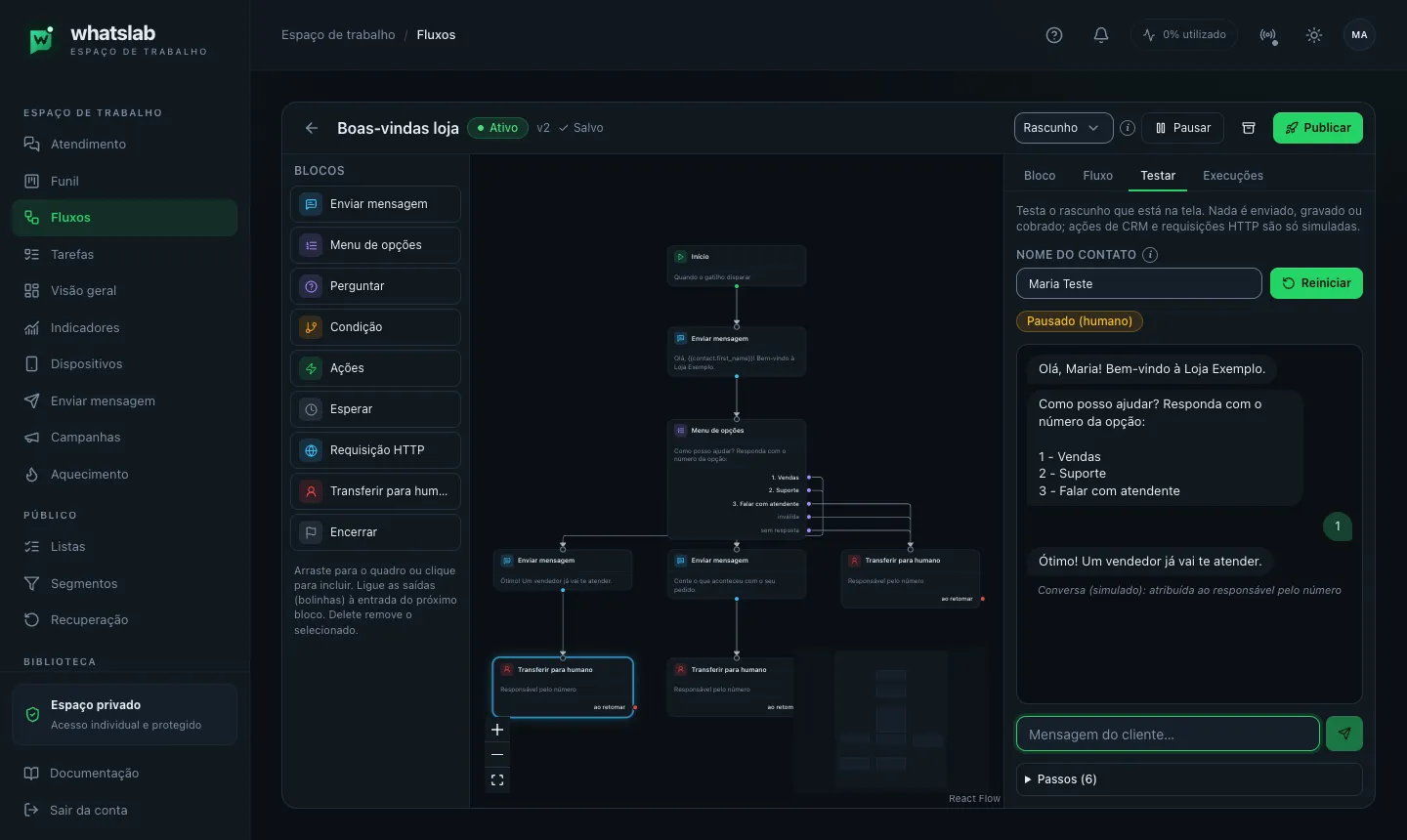
Você monta os blocos num quadro visual, testa no simulador (sem enviar nada a ninguém) e publica.
Antes de começar
- Você precisa ser gestor ou administrador (permissão
product:flows). - Tenha ao menos um dispositivo conectado em Dispositivos — sem número conectado o bot não recebe nem envia mensagens.
- Se o bot vai aplicar etiquetas, mover no funil ou preencher campos, crie antes as etiquetas, o funil e os campos em Configurações do CRM.
- Para enviar imagem, áudio, vídeo ou documento pelo bot, suba o arquivo na Biblioteca de mídias.
Passo a passo
Crie o fluxo
Em Fluxos, clique em Novo fluxo. O editor abre com um fluxo chamado "Novo fluxo", só com o bloco Início, em Rascunho.
O rascunho é salvo sozinho a cada alteração (cerca de 1,5 s depois). No topo você vê o estado: Alterações não salvas, Salvo, Não salvou — tentar de novo ou Conflito.
Defina nome e gatilho (aba Fluxo)
No painel lateral, abra a aba Fluxo. Os ajustes daqui (gatilho, números e prioridade) valem assim que salvos, mesmo sem publicar.
- Identificação — nome e Descrição (opcional). Ex.: "Boas-vindas loja".
- Quando começar — o gatilho:
- Nova conversa: primeira mensagem de um contato numa conversa nova. Quem já conversou com o número não dispara. Para testar com um contato antigo, use palavra-chave ou qualquer mensagem.
- Qualquer mensagem: qualquer mensagem recebida quando não há bot rodando na conversa.
- Palavra-chave: a mensagem tem uma das palavras (sem diferenciar maiúsculas e acentos). Em Como comparar escolha Mensagem exata, Contém ou Expressão regular (uma por linha, até 200 caracteres cada). Ex.:
orçamento, preço. - Fora do horário de atendimento: mensagem recebida fora do horário configurado abaixo.
- Só quando a conversa não tem responsável — marcado, conversas já atribuídas não recebem o bot. Desmarcado, o bot também atende conversas com responsável; ele só não começa se alguém da equipe respondeu nos últimos 30 minutos.
- Também em grupos — por padrão o bot ignora grupos.
- Não recomeçar na mesma conversa antes de — intervalo mínimo entre duas execuções na mesma conversa (padrão 720 minutos = 12 h; 0 desliga). Evita que o cliente receba o menu de novo a cada "ok".
- Números — marque os números em que o fluxo vale. Sem nenhum número marcado, o fluxo vale para todos.
- Prioridade — quando mais de um fluxo ativo casa com a mensagem, vence a maior prioridade (empate: o mais antigo).
- Horário de atendimento — Fuso horário e faixas por Dia (Abre / Fecha). Sem horários = sempre aberto. É usado pelo gatilho "fora do horário" e pelas condições de horário.
- Falar com atendente — Palavras (ex.:
atendente, humano): se o cliente mandar exatamente uma delas enquanto o bot espera resposta, a conversa vai para a equipe. Defina também Atribuir a (ninguém, responsável pelo número ou um Membro), Fila (opcional) (ex.:vendas) e Mensagem ao cliente (opcional) (ex.: "Certo! Vou chamar alguém da equipe.").
Adicione blocos
Na barra Blocos, clique num bloco (ou arraste-o para o quadro). Depois ligue a saída de um bloco à entrada do próximo. Selecione um bloco para editá-lo na aba Bloco.
| Bloco | O que faz | Saídas |
|---|---|---|
| Início | Onde o fluxo começa quando o gatilho dispara (só um por fluxo). | uma |
| Enviar mensagem | Texto, imagem, vídeo, áudio, documento ou figurinha (arquivo da biblioteca de mídias). | uma |
| Menu de opções | Lista numerada; cada opção segue um caminho. Aceita o número, o texto da opção ou palavras-chave extras. | uma por opção, inválida, sem resposta |
| Perguntar | Espera a resposta e guarda numa variável ou campo do contato. Tipos: texto, número, e-mail, telefone, data ou opção. | resposta, inválida, sem resposta |
| Condição | Segue por sim ou não conforme as regras. | sim / não |
| Ações | Etiquetas, funil, responsável, tarefas e mais. | uma |
| Esperar | Pausa o fluxo por alguns minutos (1 a 43.200). | uma |
| Requisição HTTP | Chama um webhook (por exemplo, n8n) e pode guardar partes da resposta em variáveis. | sucesso / erro |
| Transferir para humano | Pausa o bot e passa a conversa a uma pessoa. | ao retomar |
| Encerrar | Termina o fluxo, com mensagem opcional. | — |
No Menu de opções e no Perguntar você define ainda a mensagem para resposta inválida, o número máximo de tentativas (1 a 10, padrão 3) e o tempo de espera por resposta (0 = 24 h). Esgotadas as tentativas, o fluxo segue pela saída inválida; se ela não estiver ligada, a conversa é transferida para a equipe.
Use variáveis nos textos
Clique no seletor de variáveis do campo de texto para inserir, por exemplo:
{{contact.name}}(Nome do contato),{{contact.first_name}}(Primeiro nome),{{contact.phone}}(Telefone);{{contact.field.cidade}}(um campo do contato),{{var.origem}}(uma variável do fluxo);{{last_input}}(Última resposta do cliente),{{flow.name}},{{now.date}},{{now.time}}.
Exemplo: Olá, {{contact.first_name}}! Como posso ajudar? Responda com o número da opção:. Variável desconhecida vira texto vazio.
Configure as ações
Em blocos Ações, em cada opção de menu e em cada resposta de pergunta você pode: Adicionar etiquetas / remover etiquetas (na conversa e, se quiser, no contato), Definir temperatura (frio, morno, quente), Definir qualificação, Definir responsável do contato, preencher um Campo do contato, mover para uma etapa do funil (cria a oportunidade "Oportunidade de {{contact.name}}"), Criar tarefa (com prazo em minutos), mudar o status da conversa, a Fila da conversa, Atribuir conversa e Definir variável.
Ex.: na opção "1 - Orçamento", adicione a etiqueta Lead quente, mova para a etapa Proposta e crie a tarefa "Ligar para {{contact.name}}" com prazo de 60 minutos.
Uma ação que falha fica registrada em Execuções com o erro, mas não derruba o fluxo.
Teste no simulador (aba Testar)
Informe o Nome do contato (ex.: "Maria Teste"), clique em Iniciar e responda como se fosse o cliente. O simulador mostra as mensagens do bot e o caminho percorrido.
O simulador não envia nada e não cobra nada. A Requisição HTTP não é executada nele (segue pela saída de sucesso).
Corrija os problemas
Sem bloco selecionado, a aba Bloco lista os problemas do fluxo (erros e avisos). Clique num item para ir até o bloco. Erros comuns: Bloco solto: nenhum caminho do início chega até ele, Esta saída tem mais de uma conexão, Escreva o texto, A URL precisa começar com https://.
Avisos não impedem a publicação; erros impedem.
Publique e ative
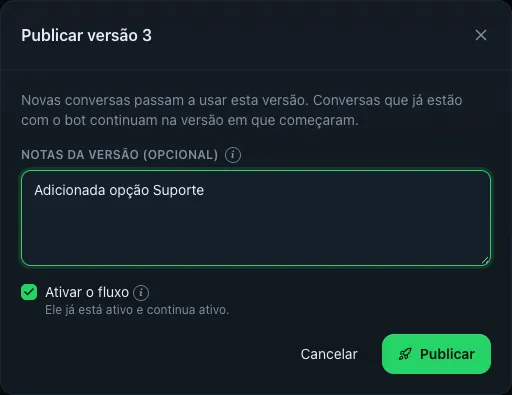
Clique em Publicar. Na janela Publicar versão N escreva as Notas da versão (opcional) ("O que mudou nesta versão?") e deixe marcado Ativar o fluxo para começar a atender assim que publicado.
Novas conversas passam a usar essa versão. Conversas que já estão com o bot continuam na versão em que começaram — editar o rascunho nunca muda uma conversa em andamento.
Acompanhe as execuções
Na aba Execuções (ou na lista de fluxos) veja cada conversa atendida, filtre por estado (Executando, Aguardando resposta, Esperando, Pausado (humano), Concluído, Falhou, Encerrado) e abra a Linha do tempo de passos. Você pode encerrar uma execução: o bot para de responder naquela conversa.
O bot e a equipe no Atendimento
- Na conversa, o atendente vê o selo Bot ativo e pode Pausar, Retomar ou Encerrar o bot.
- Se alguém da equipe assume, transfere ou responde a conversa (pelo painel, API ou celular) enquanto o bot roda, o bot para de enviar e a execução fica Pausado (humano). A atribuição automática ao responsável pelo número não conta.
- Execuções pausadas terminam sozinhas quando a conversa é resolvida, ou depois de 7 dias.
Status do fluxo
| Status | Significado |
|---|---|
| Rascunho | Nunca publicado. Não atende ninguém. |
| Ativo | Inicia em novas conversas que casam com o gatilho. |
| Pausado | Não inicia em novas conversas; execuções em andamento continuam. |
| Arquivado | Fora de uso e não editável (desarquive para editar). Só fluxos arquivados podem ser excluídos permanentemente — é preciso digitar o nome para confirmar. As mensagens já enviadas continuam nas conversas. |
Para ativar é preciso ter uma versão publicada ("Publique uma versão antes de ativar").
Dicas
- Comece pequeno: Início → Enviar mensagem → Menu de opções → Transferir para humano. Publique, veja funcionando e depois sofistique.
- Sempre ligue as saídas inválida e sem resposta do menu: por exemplo, para um bloco Transferir para humano.
- Use Prioridade para que um fluxo de palavra-chave ("boleto") vença o fluxo geral de boas-vindas.
- Um fluxo "Fora do horário" com prioridade alta e um único bloco Encerrar com mensagem ("Voltamos às 8h!") resolve o atendimento noturno.
- Cabeçalhos da Requisição HTTP (tokens, por exemplo) ficam visíveis para quem edita fluxos. Use tokens de baixo privilégio.
Erros comuns e como resolver
| Sintoma | Causa provável | Como resolver |
|---|---|---|
| O bot não respondeu a um contato antigo | Gatilho Nova conversa só vale para a primeira mensagem de uma conversa criada agora | Use Palavra-chave ou Qualquer mensagem para testar |
| O bot não começou numa conversa | Alguém da equipe respondeu nos últimos 30 min, conversa com responsável e Só quando a conversa não tem responsável marcado, grupo sem Também em grupos, ou intervalo de Não recomeçar ainda correndo | Ajuste o gatilho ou aguarde |
| Botão Publicar desabilitado / "Corrija os erros antes de publicar." | Há erros no grafo | Abra a aba Bloco sem bloco selecionado e corrija cada item |
| "Este fluxo foi salvo em outra aba ou por outra pessoa…" | Duas pessoas (ou abas) editando ao mesmo tempo | Escolha Recarregar (descarta as suas) ou Salvar as minhas por cima |
Execução Falhou com LOOP_LIMIT | Um laço sem pausa (mais de 50 blocos numa ativação) | Inclua um Perguntar/Esperar no laço ou corrija a ligação |
Passo com BOT_BILLING_BLOCKED | Envio fora da janela de 24 h sem saldo | Adicione créditos; a conversa foi passada para a equipe |
Passo com SEND_FAILED | Número desconectado ou ocupado com campanha | Reconecte o número em Dispositivos |
Perguntas frequentes
Permissões
| Papel | O que pode fazer |
|---|---|
| Administrador | Cria, edita, publica, pausa, arquiva e exclui fluxos |
| Gestor | Cria, edita, publica, pausa, arquiva e exclui fluxos |
| Atendente | Não acessa Fluxos; no Atendimento pode pausar, retomar e encerrar o bot da conversa |
| Leitor | Não acessa Fluxos; vê o selo do bot na conversa |
Cobrança
Mensagens do bot dentro da janela de 24 horas (o cliente escreveu nas últimas 24 h) são gratuitas, como as respostas do atendente. Fora da janela (por exemplo, depois de um bloco Esperar longo) vale a tarifa normal de envio. Se não houver saldo, nada é enviado e a conversa vai para a equipe. O simulador nunca cobra. Veja Cobrança.
Aquecimento
Faça seus números conversarem entre si de forma automática para criar histórico antes de campanhas e atendimento em volume.
Diálogos (conversas do aquecimento)
Crie conversas em escada que os seus números trocam entre si durante o aquecimento, com variações, mídias, pausas naturais e troca de assunto.