 Zynzap · Ajuda
Modelos de mensagens
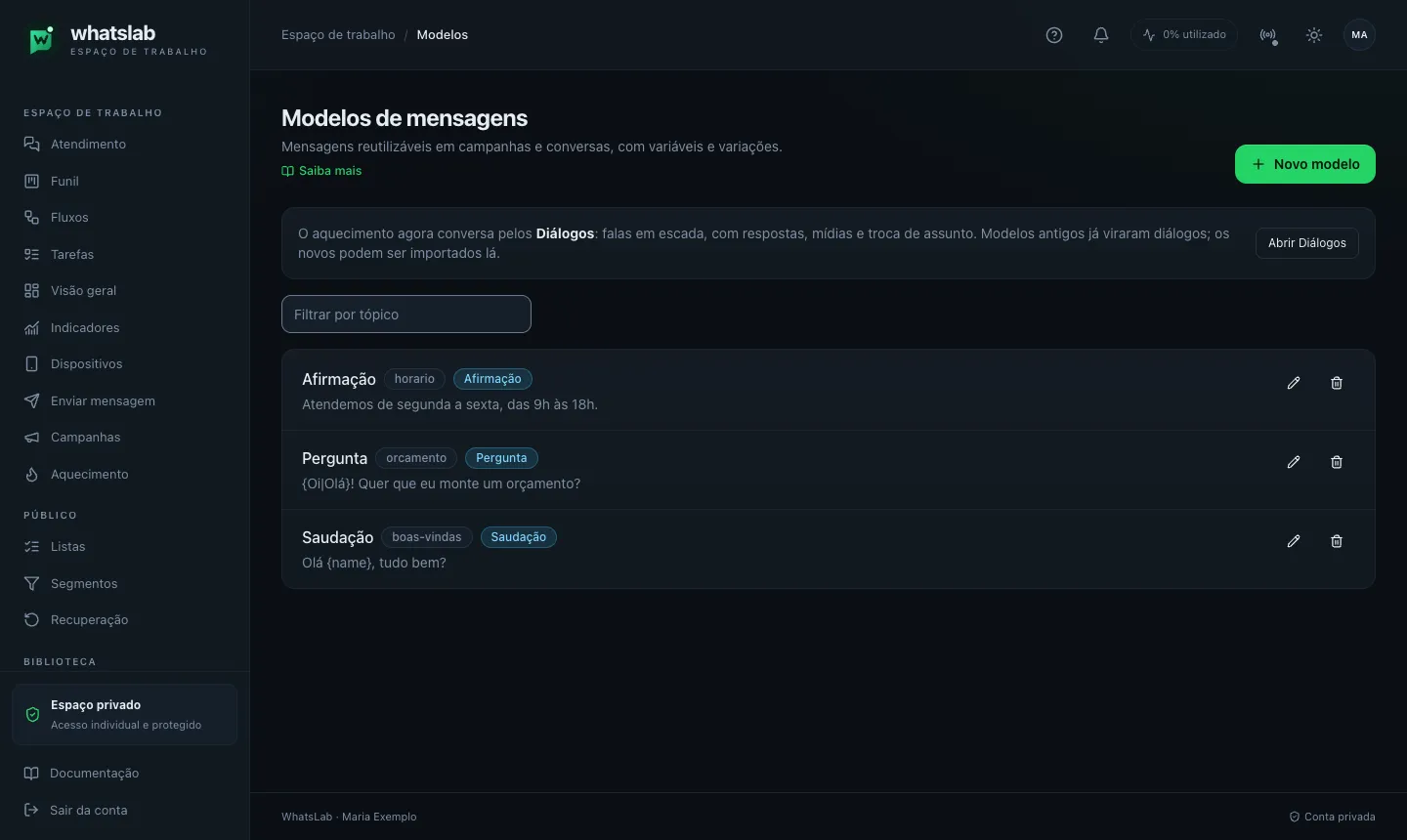
Mensagens reutilizáveis com nome do contato e variações, usadas como respostas prontas no Atendimento e como conteúdo de campanhas.
Para que serve
Um modelo é uma mensagem que você escreve uma vez e reutiliza:
- no Atendimento, como resposta pronta no campo de mensagem;
- em Campanhas, como conteúdo do envio.
Modelos aceitam a variável {name} (nome do contato) e variações {a|b}: a cada envio uma das opções é sorteada. Isso deixa os envios menos repetitivos e mais naturais.
Antes de começar
- Você precisa ser gestor ou administrador (permissão
product:templates). Atendentes usam os modelos como respostas prontas, mas não os editam. - Para o botão Corrigir com IA, a conta precisa ter um provedor configurado em Assistente IA.
Passo a passo
Crie um modelo
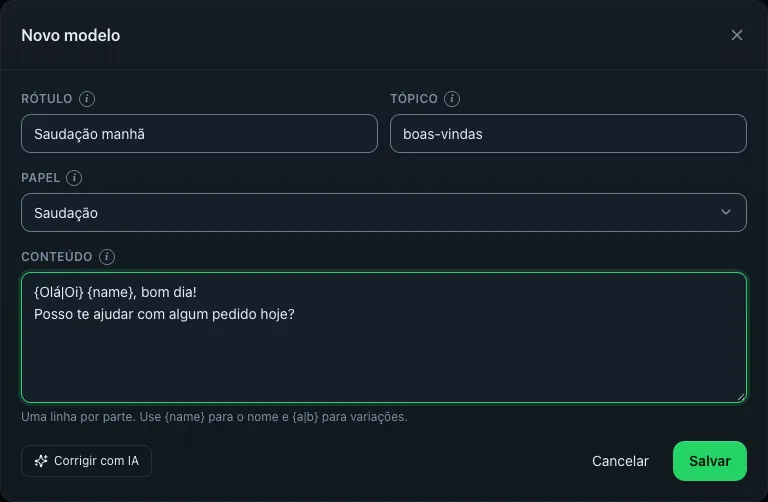
Em Modelos, clique em Novo modelo e preencha:
- Tópico — agrupa modelos parecidos e serve de filtro. Ex.:
boas-vindas,cobranca,pos-venda. - Rótulo — nome curto que aparece na lista de respostas prontas. Ex.: "Saudação manhã".
- Papel — Saudação, Pergunta ou Afirmação. Ajuda a organizar e a montar sequências naturais.
- Conteúdo — uma linha por parte: cada linha vira uma mensagem separada, enviada em sequência. Use
{name}para o nome e{a|b}para variações.
Exemplo de conteúdo com duas partes:
{Olá|Oi} {name}, tudo bem?
Vi que você pediu um orçamento. {Posso te ajudar agora?|Quer que eu te mande os valores?}
Revise com IA (opcional)
Clique em Corrigir com IA para corrigir ortografia e pontuação mantendo as variáveis. Revise o resultado antes de salvar. Se o texto já estiver correto, aparece "Nada a corrigir".
Salve e use
Salve o modelo ("Template criado"). Ele já aparece nas respostas prontas do Atendimento e pode ser escolhido no assistente de campanha.
Use o filtro Filtrar por tópico para encontrar modelos rapidamente. Editar e Excluir ficam em cada linha.
Dicas
- Cada
{a|b}multiplica as combinações:{Olá|Oi}+{Posso te ajudar?|Como posso ajudar?}já dá 4 versões. - Em campanhas, variações reduzem o risco de mensagens idênticas em massa.
- Se o contato não tiver nome salvo,
{name}fica vazio — escreva de modo que a frase continue fazendo sentido ("Olá, tudo bem?"). - Para conversas entre os seus números no aquecimento use Diálogos. Modelos antigos já foram convertidos, e novos podem ser importados lá em Importar modelos.
Erros comuns e como resolver
| Sintoma | Causa | Como resolver |
|---|---|---|
O nome aparece como {name} literal | Erro de digitação (ex.: {nome} ou { name }) | Use exatamente {name} |
| Variação sai com a barra | Chaves não fechadas | Confira se cada variação abre e fecha chaves, separando as opções por barra vertical |
| Corrigir com IA falha | Provedor de IA não configurado ou saldo insuficiente | Configure em Assistente IA e confira o saldo |
Perguntas frequentes
Permissões
| Papel | O que pode fazer |
|---|---|
| Administrador | Cria, edita e exclui |
| Gestor | Cria, edita e exclui |
| Atendente | Usa como resposta pronta no Atendimento |
| Leitor | Sem acesso à página |
Cobrança
Criar e editar modelos é gratuito. Corrigir com IA é uma operação paga: antes de executar você vê o custo máximo na janela Revise o custo antes de continuar. Veja Cobrança.
Diálogos (conversas do aquecimento)
Crie conversas em escada que os seus números trocam entre si durante o aquecimento, com variações, mídias, pausas naturais e troca de assunto.
Biblioteca de mídias
Guarde imagens, áudios, vídeos, figurinhas e documentos privados para reutilizar em mensagens, campanhas, fluxos e diálogos.