 Zynzap · Ajuda
Criar conta e entrar com segurança
Cadastro, confirmação de e-mail, autenticação em duas etapas, recuperação de senha e do segundo fator.
Para que serve
A conta é pessoal: cada pessoa da equipe entra com o próprio usuário e senha (ou Google/GitHub, quando habilitados). Ao criar a conta você ganha um espaço privado — a sua empresa no Zynzap — e pode convidar outras pessoas depois, em Equipe.
Antes de começar
- Um e-mail que você acessa agora: o primeiro acesso só é liberado depois da confirmação.
- Uma senha com pelo menos 12 caracteres.
- Se você recebeu um convite, não crie conta pelo cadastro comum: abra o link do convite (veja as perguntas frequentes abaixo).
Passo a passo
Abra o cadastro
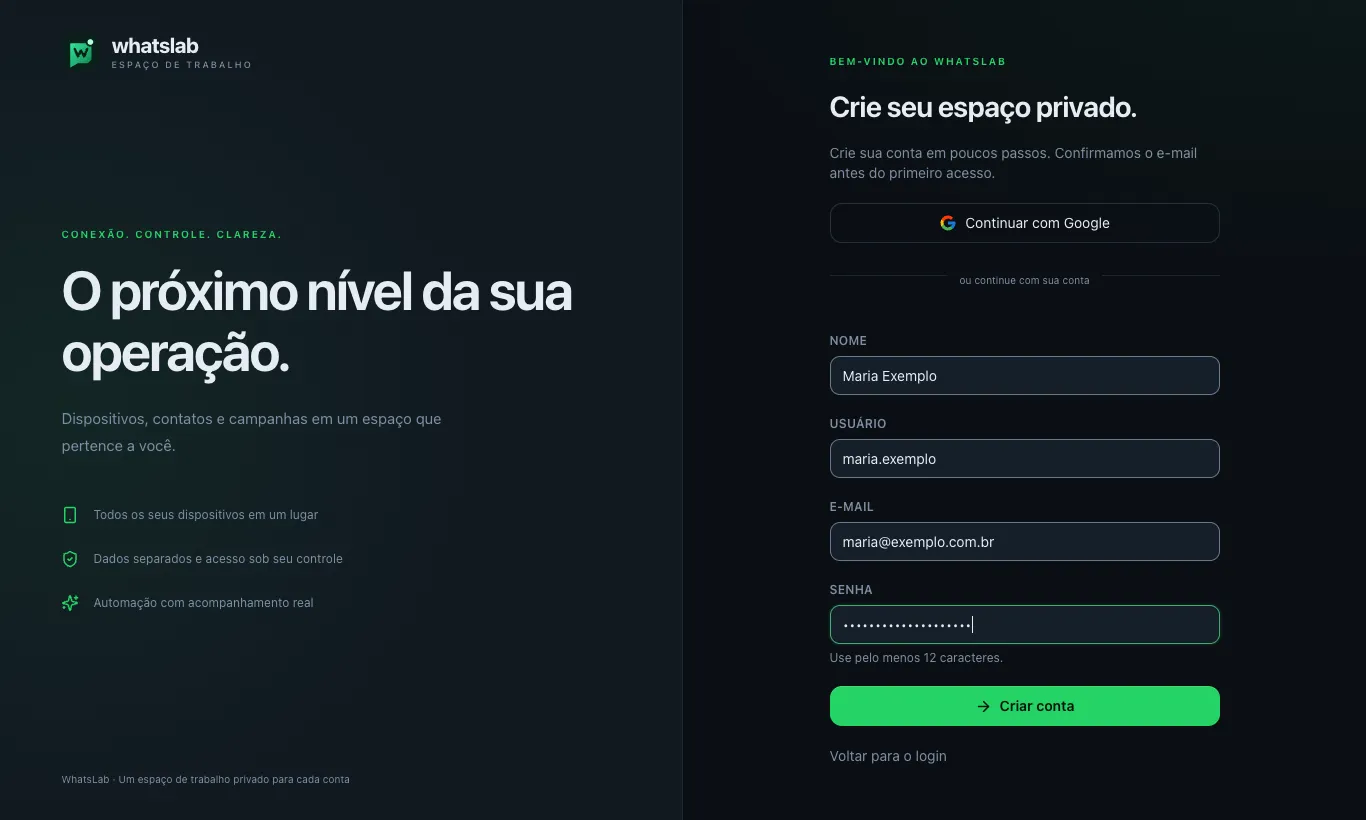
Na tela de entrada, clique em Criar conta. Preencha Nome (como a equipe verá você),
Usuário (3 a 32 caracteres: letras, números, ponto ou sublinhado — ex.: maria.vendas),
E-mail e Senha. Clique em Criar conta.
Confirme o e-mail
A tela mostra "Se os dados forem válidos, você receberá um link de confirmação no seu e-mail." Abra o e-mail Confirme seu e-mail e clique no link. Não chegou? Veja a caixa de spam ou use a tela Confirme seu e-mail para pedir um novo link.
Entre no espaço de trabalho
Em Usuário ou e-mail use o usuário ou o e-mail cadastrado, digite a senha e clique em Entrar no espaço de trabalho.
Ative a autenticação em duas etapas
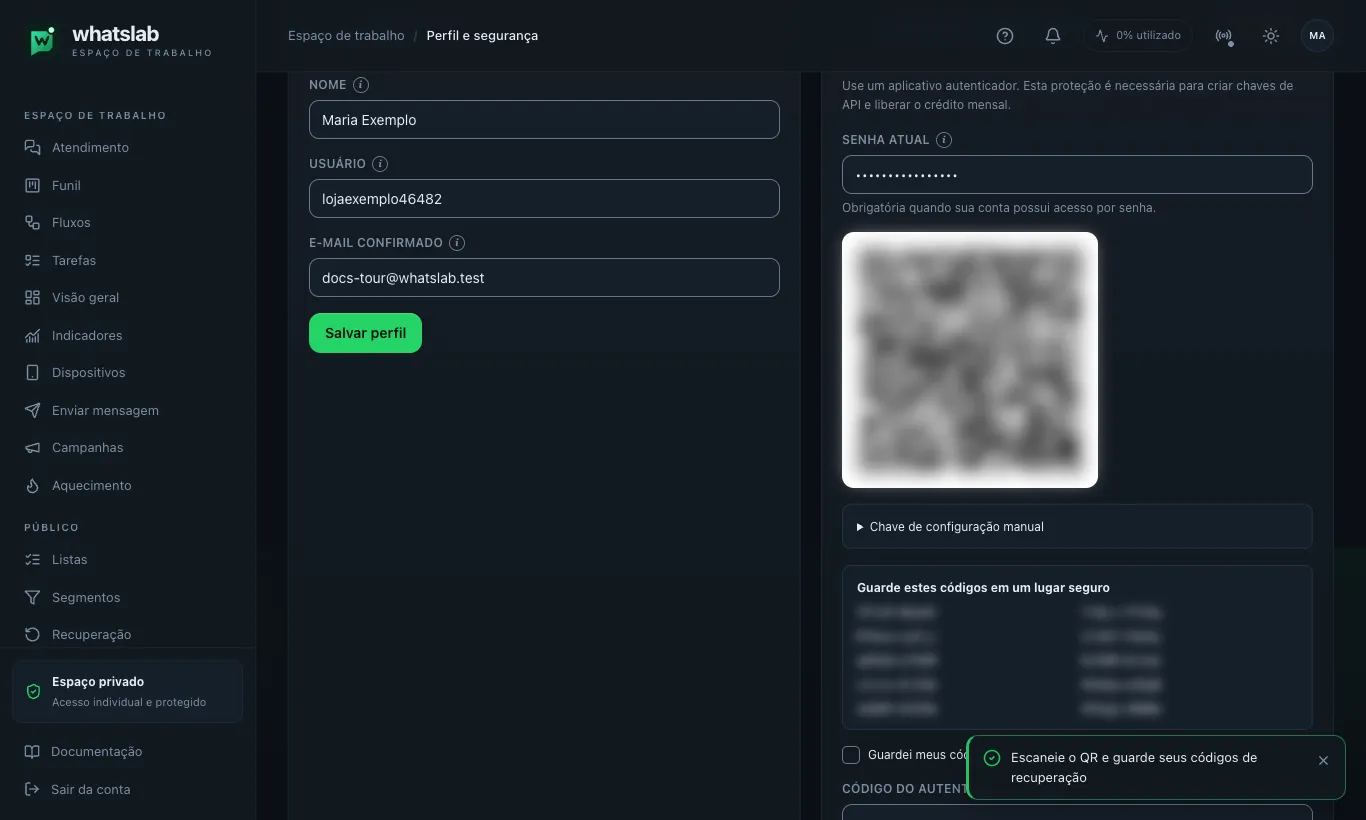
Abra Perfil e segurança › Autenticação em duas etapas, informe a Senha atual (deixe em branco se você entra só com Google), escaneie o QR Code com o aplicativo autenticador e digite o Código do autenticador de 6 dígitos. Guarde os códigos de recuperação em um lugar seguro: cada um vale uma única vez.
Entrando com duas etapas ativas
Depois da senha, o painel pede o Código de 6 dígitos do aplicativo e o botão Confirmar acesso. Sem o celular? Clique em Usar código de recuperação e digite um dos códigos que você guardou.
Dicas
- O aviso amarelo "Proteja sua conta e libere os benefícios mensais…" no topo do painel só some depois que as duas etapas estiverem ativas. Os slots de dispositivo e o crédito mensal gratuitos dependem disso.
- Use um gerenciador de senhas: a senha precisa de 12 caracteres ou mais, e frases longas são mais fáceis de lembrar.
- O usuário serve para entrar sem digitar o e-mail inteiro; escolha algo curto.
Erros comuns e como resolver
| Mensagem ou situação | O que fazer |
|---|---|
| Use pelo menos 12 caracteres. | A senha é curta demais. Use 12 ou mais caracteres. |
| O campo Usuário não aceita o valor | Só letras sem acento, números, ponto e sublinhado, de 3 a 32 caracteres. |
| O e-mail de confirmação não chegou | Veja o spam; na tela Confirme seu e-mail, peça um novo link. Por segurança, a mensagem é a mesma exista ou não a conta. |
| Link de redefinição inválido ou ausente. | O link já foi usado ou expirou. Peça outro em Esqueci a senha. |
| Perdi o celular com o autenticador | Use um código de recuperação. Sem códigos, na tela do segundo fator clique em Perdi meu autenticador (veja abaixo). |
Recuperar a senha ou o segundo fator
- Senha: na tela de entrada, clique em Esqueci a senha, informe o e-mail e siga o link recebido para Escolha uma nova senha.
- Segundo fator perdido: na tela do código, clique em Perdi meu autenticador. Enviamos um link de redefinição que expira em 30 minutos. Ao confirmar, o segundo fator é desativado, todas as sessões abertas são encerradas, as chaves de API externas são revogadas e os benefícios gratuitos ficam pausados até você cadastrar um novo autenticador.
Perguntas frequentes
Permissões
| Papel | O que pode fazer |
|---|---|
| Administrador | Cria a própria conta e convida outras pessoas. |
| Gestor | Cria a própria conta; entra na empresa por convite. |
| Atendente | Cria a própria conta; entra na empresa por convite. |
| Leitor | Cria a própria conta; entra na empresa por convite. |