 Zynzap · Ajuda
Navegar pelo painel
Menu lateral, busca rápida (Ctrl+K), notificações, alertas e sons, tema, troca de empresa, modo foco do Atendimento e uso no celular.
Para que serve
Saber onde fica cada coisa economiza cliques o dia inteiro. Esta página apresenta as partes fixas do painel, que aparecem em todas as telas.
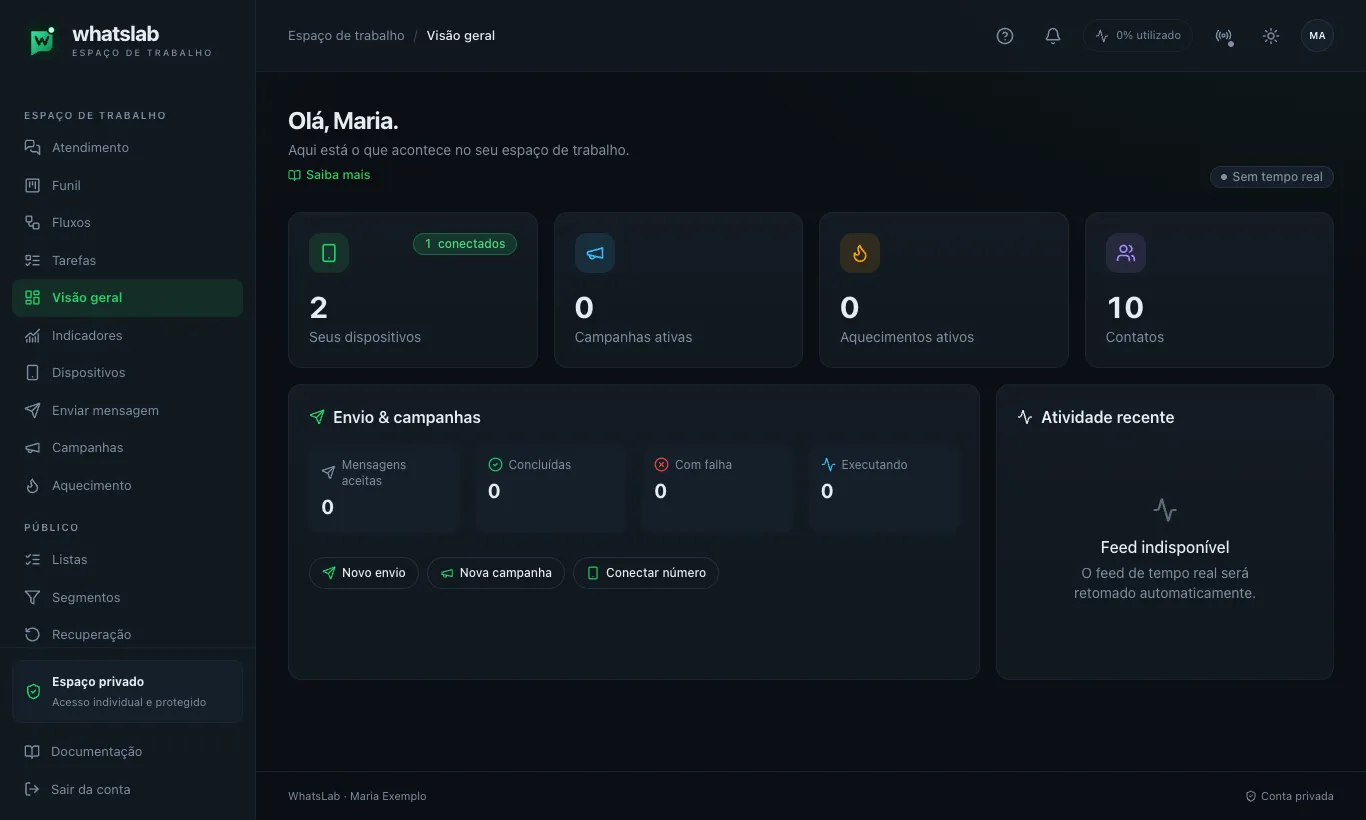
O menu lateral
Os itens estão em quatro grupos:
| Grupo | Telas |
|---|---|
| Espaço de trabalho | Atendimento, Funil, Fluxos, Tarefas, Visão geral, Indicadores, Dispositivos, Enviar mensagem, Campanhas, Aquecimento |
| Público | Listas, Segmentos, Recuperação |
| Biblioteca | Contatos, Grupos, Diálogos, Modelos, Mídias, Assistente IA |
| Sua conta | Equipe, API e integrações, Plano e consumo, Perfil e segurança |
O menu só mostra o que o seu papel pode usar. Embaixo ficam Documentação (esta central) e Sair da conta.
A barra superior
- Caminho da tela (Espaço de trabalho / Nome da tela): mostra onde você está.
- Seletor de empresa: aparece quando você participa de mais de uma empresa. Ao trocar, números, conversas e permissões mudam junto com o seu papel nela. Se você abriu um convite de outra equipe, aparece Convite pendente.
- Notificações (sino): comunicados da plataforma e avisos da conta. Marque como lida ou dispense cada um.
- Alertas e sons do atendimento: o que avisa você (minhas conversas ou todas), avisos na tela, efeitos sonoros e notificações do navegador, por categoria (Atendimento, Chamadas, Disparos, Aquecimento, Dispositivos).
- Consumo (ex.: 42% utilizado): atalho para Plano e consumo. Só para administradores e gestores.
- Atividade: histórico em tempo real (mensagens, campanhas, dispositivos). O ponto indica se a conexão em tempo real está ativa.
- Tema: alterna entre claro e escuro; a escolha fica salva neste navegador.
- Ajuda (?): tour da tela atual, lista de tours guiados e link Saiba mais para esta central.
- Avatar: abre Perfil e segurança.
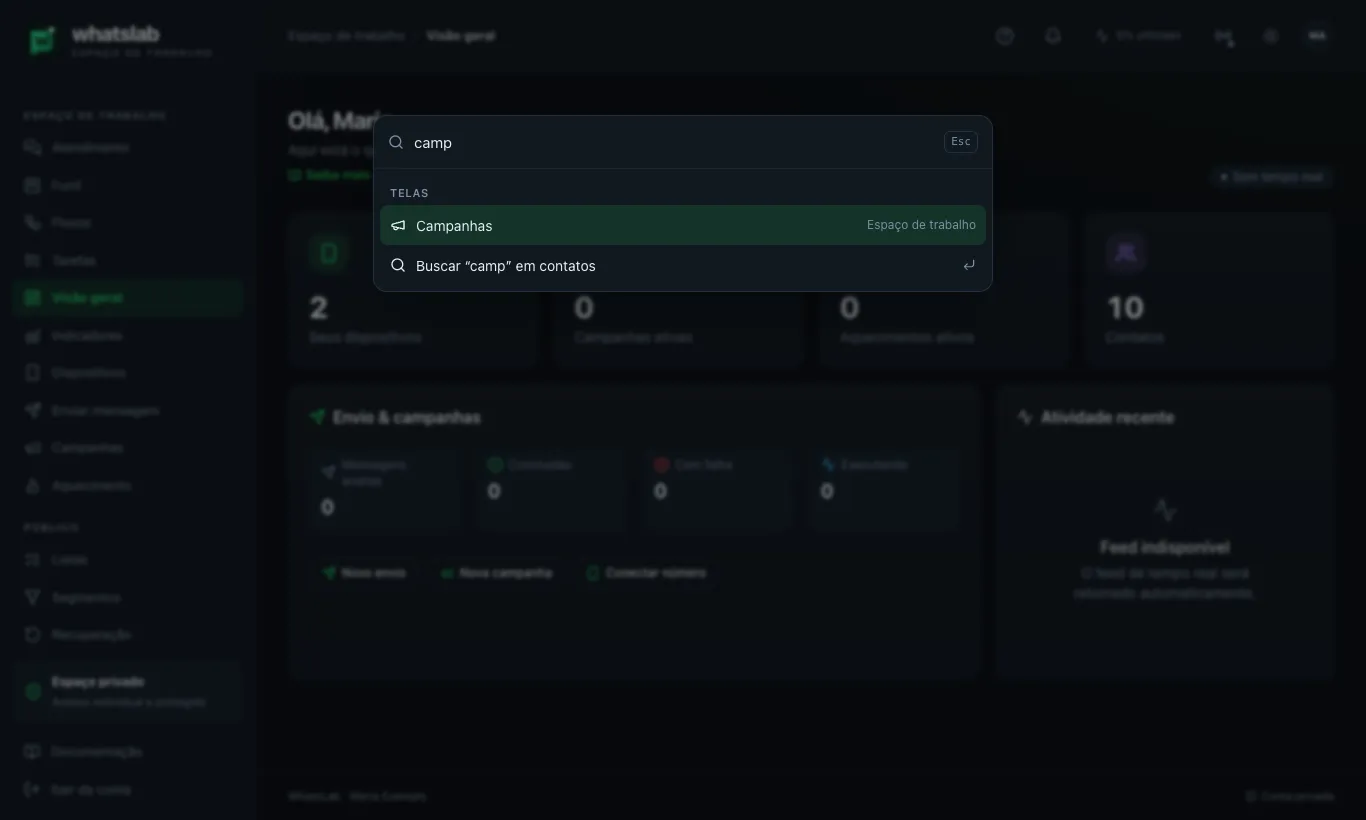
Busca rápida (Ctrl + K)
Pressione Ctrl + K (no Mac, ⌘ + K) em qualquer tela. Digite parte do nome de uma tela, de um contato ou de uma conversa — o campo diz "Ir para uma tela, contato ou conversa…" — e pressione Enter.
Modo foco do Atendimento
O Atendimento ocupa a tela inteira para sobrar espaço para as conversas: menu lateral e barra superior ficam recolhidos. Use o botão de menu no canto superior esquerdo da lista de conversas para abrir os dois juntos.
No celular
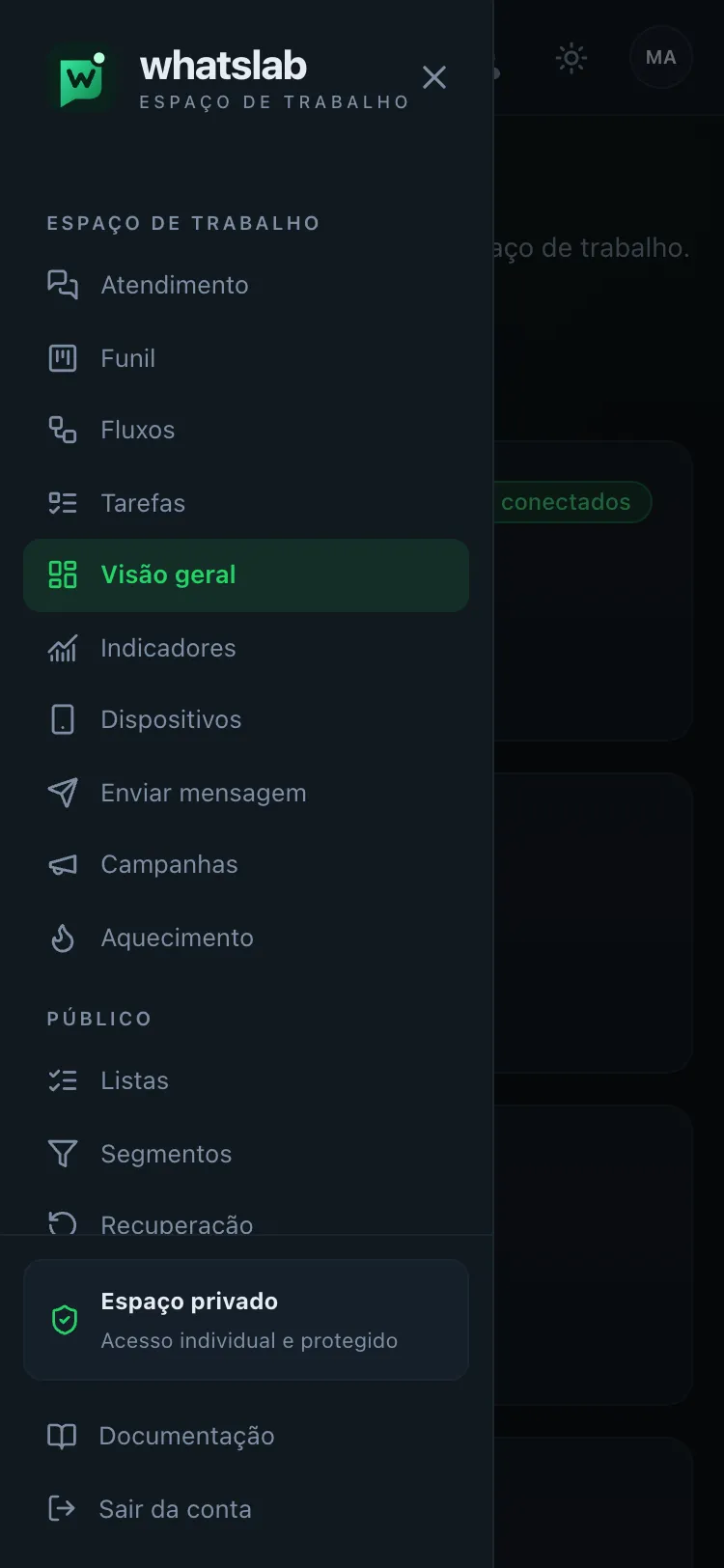
- O menu lateral vira uma gaveta: toque no ícone ☰ no topo para abrir e no X (ou fora dele) para fechar.
- No Atendimento, a lista e a conversa aparecem uma de cada vez; use a seta Voltar para conversas.
- Para receber avisos com o painel em segundo plano, ative Notificações do navegador em Alertas. No iPhone, isso exige adicionar o painel à tela de início.
Dicas
- Ao clicar em uma notificação de mensagem, o painel abre direto a conversa.
- Atalhos de teclado funcionam também no tour: Esc fecha o tour e as janelas.
- Se a atividade em tempo real indicar Reconectando eventos, a página continua funcionando; as listas se atualizam ao reconectar.